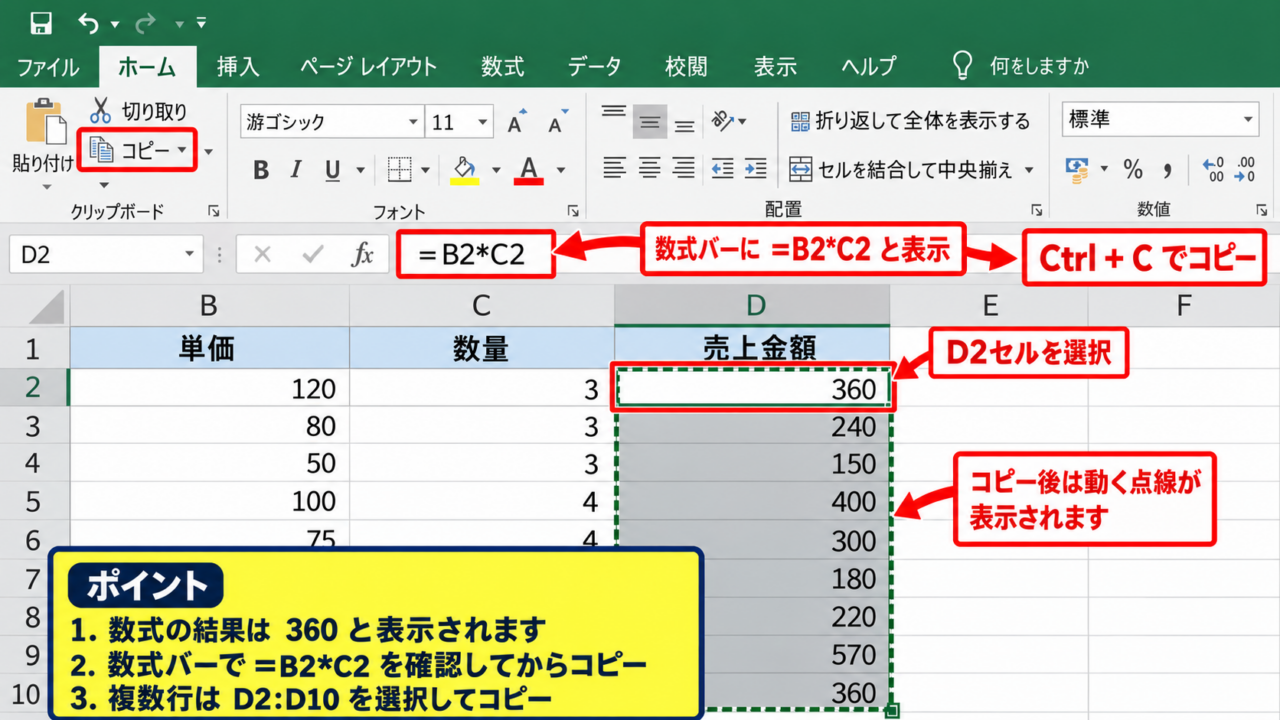
Excelで集計表や請求書を作成したあと、数式ではなく計算結果だけを残したい場面があります。
数式が残ったままだと、参照元のセルを変更した際に金額や件数まで変わるため、確定したデータとして共有したいときには注意が必要です。
この記事では、エクセルの数式を値に変換し、計算結果だけを貼り付ける操作をわかりやすく解説します。
数式を値に変換する主な方法は、コピー後に値貼り付けを行うことです。
貼り付けのオプション、右クリックメニュー、ショートカットキーを使い分けると、表の確定作業を素早く進められます。
作業前には、数式を復元できるように元のブックを保存しておくと安心です。
数式を値へ変換する基本操作
それではまず、コピーと値貼り付けを使って数式を計算結果へ変換する方法について解説していきます。
| A | B | C |
|---|---|---|
| 商品名 | 単価 | 数量 |
| ノート | 120 | 3 |
| ペン | 80 | 5 |
ここでは1行目をヘッダーとして、D2セルに売上金額を計算する数式を入力した表を例にします。
数式セルの選択とコピー
最初に、値へ変換したい数式セルを選択します。
D2セルに「=B2*C2」が入力されている場合、画面には計算結果の360が表示されますが、セル内部には数式が保存されています。
=B2*C2
この数式はB列の単価とC列の数量を掛け合わせ、D列に売上金額を表示する内容です。
セルをクリックしたとき、数式バーに「=B2*C2」と表示されるなら、まだ値への変換は完了していません。
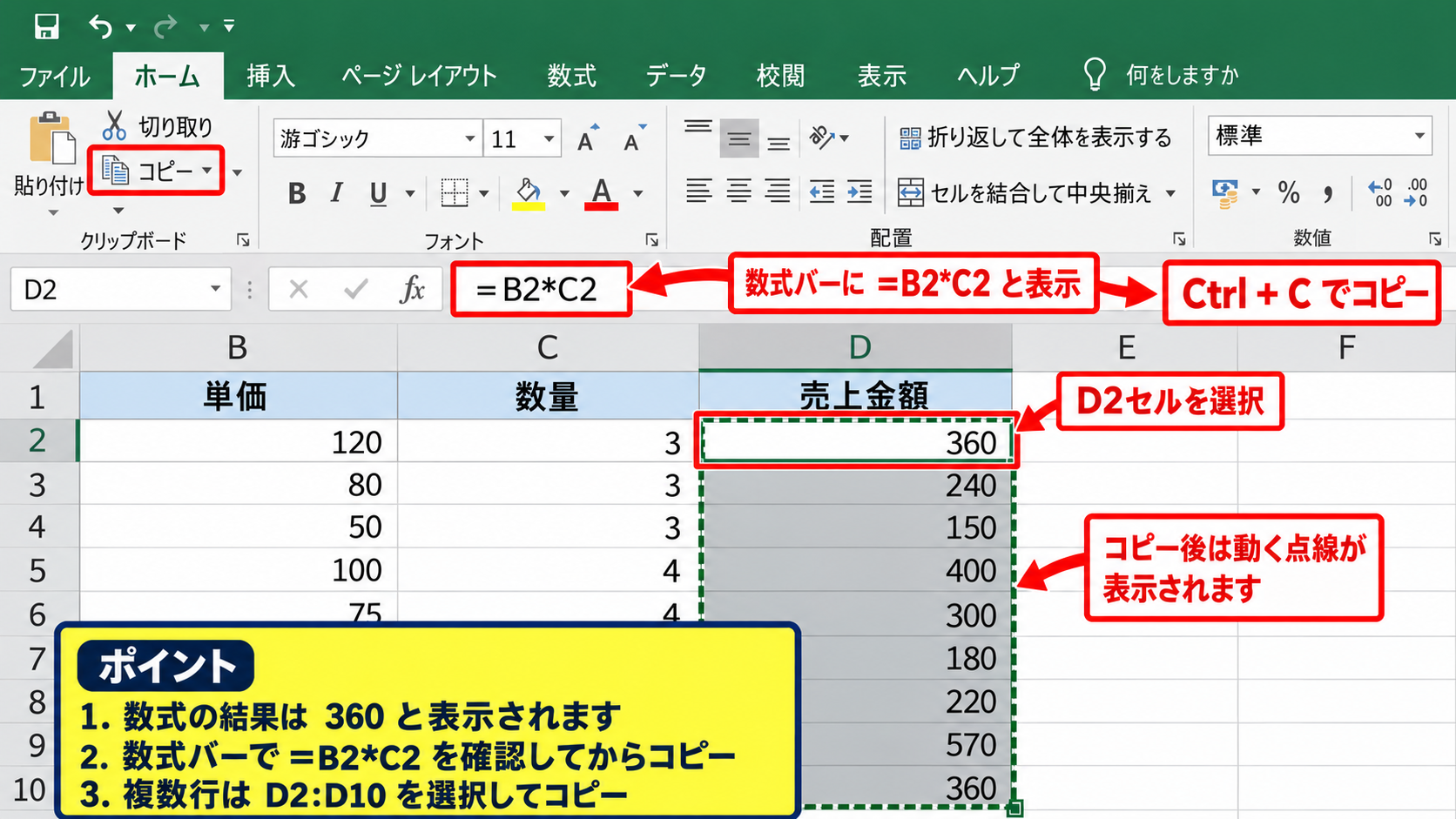
選択後にCtrlキーを押しながらCキーを押すと、セルの内容をコピーできます。
コピーすると、セルの周囲に動く点線が表示されます。
複数行をまとめて変換したい場合は、D2からD10のように範囲選択してからコピーしましょう。
同じ場所への値貼り付け
続いては、コピーした数式を同じセル位置へ値として貼り付ける操作を確認していきます。
コピー状態のまま、貼り付け先となるD2セル、または選択している範囲を右クリックします。
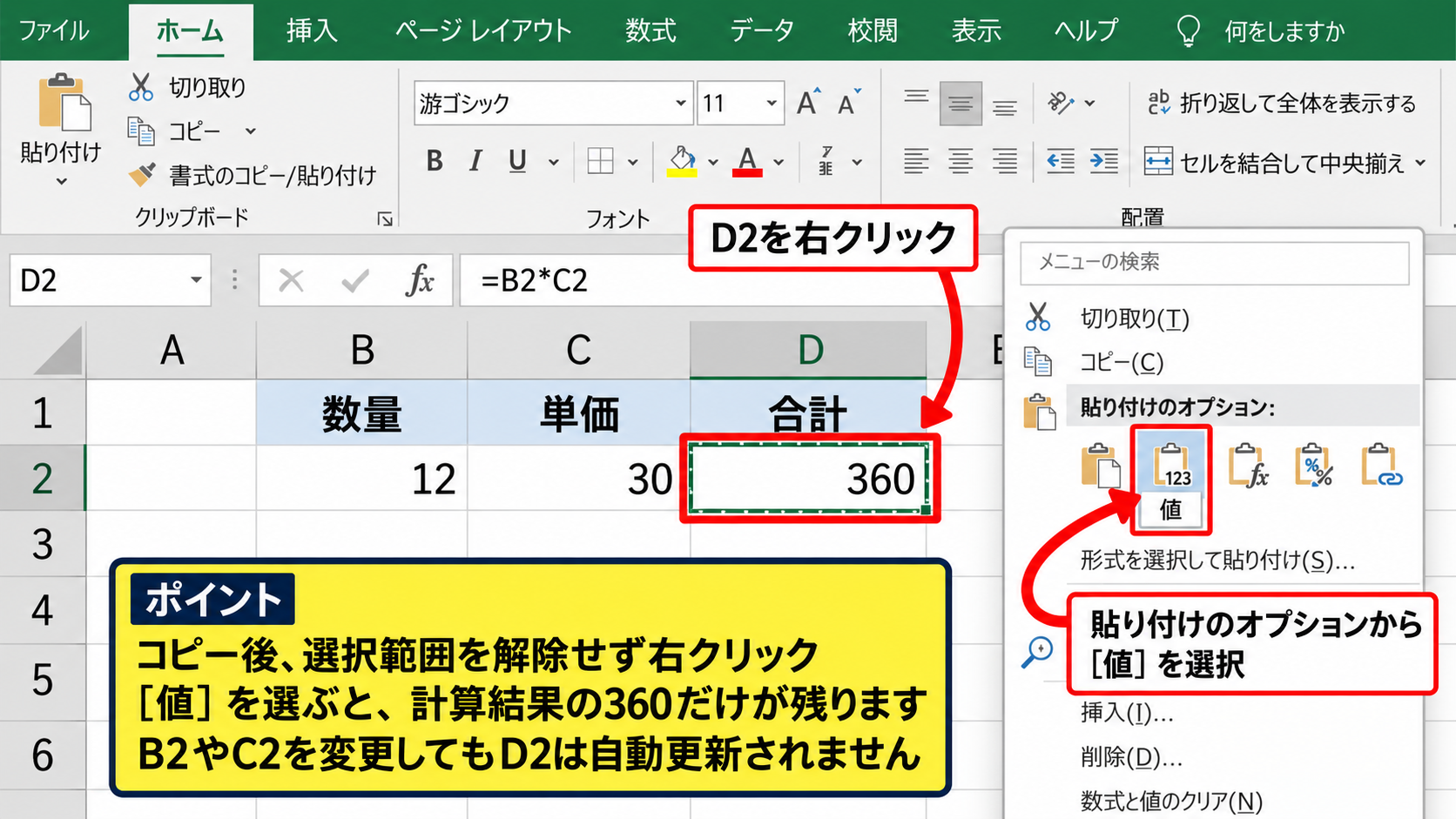
表示されるメニューから貼り付けのオプションにある「値」を選択してください。
値貼り付けでは、数式そのものではなく、その時点で表示されている計算結果だけがセルに残ります。
たとえばD2の表示が360なら、変換後のD2には360という数値だけが保存されます。
変換後にB2やC2の数値を変更しても、D2の360は自動更新されません。
【操作のポイント】同じ場所へ貼り付けるときは、コピー後に選択範囲を解除せず、右クリックから値を選ぶと範囲を間違えにくくなります。
変換後の確認方法
続いては、数式が値へ正しく置き換わったかを確認していきます。
変換済みのD2セルをクリックし、数式バーを見てください。
数式バーに「360」と表示され、先頭に等号が付いていなければ、値への変換は成功です。
数式バーの内容を確認する習慣を付けると、見た目だけでは気付きにくい貼り付けミスを防げます。
数式を消してしまった場合でも、直後であればCtrlキーとZキーで元に戻せます。
ただし別の保存や操作を進めたあとでは戻せないこともあるため、確定前に確認することが大切です。
共有用のファイルを作る場合は、数式入りの作業用シートを複製してから、複製先だけを値へ変換すると安全です。
貼り付けオプションによる計算結果の固定
続いては、リボンに表示される貼り付けオプションを使い、計算結果だけを残す方法を確認していきます。
| D | E |
|---|---|
| 売上金額 | 判定 |
| 360 | 対象 |
| 400 | 対象 |
ホームタブの貼り付け機能は、数式、書式、値などを目的別に貼り付けたいときに便利です。
ホームタブの値貼り付けアイコン
まずは、ホームタブから値貼り付けを実行する方法について解説していきます。
数式セルをコピーしたら、Excel画面上部のホームタブを開きます。
クリップボードグループにある貼り付けボタンの下向き矢印をクリックすると、貼り付け方法の一覧が表示されます。
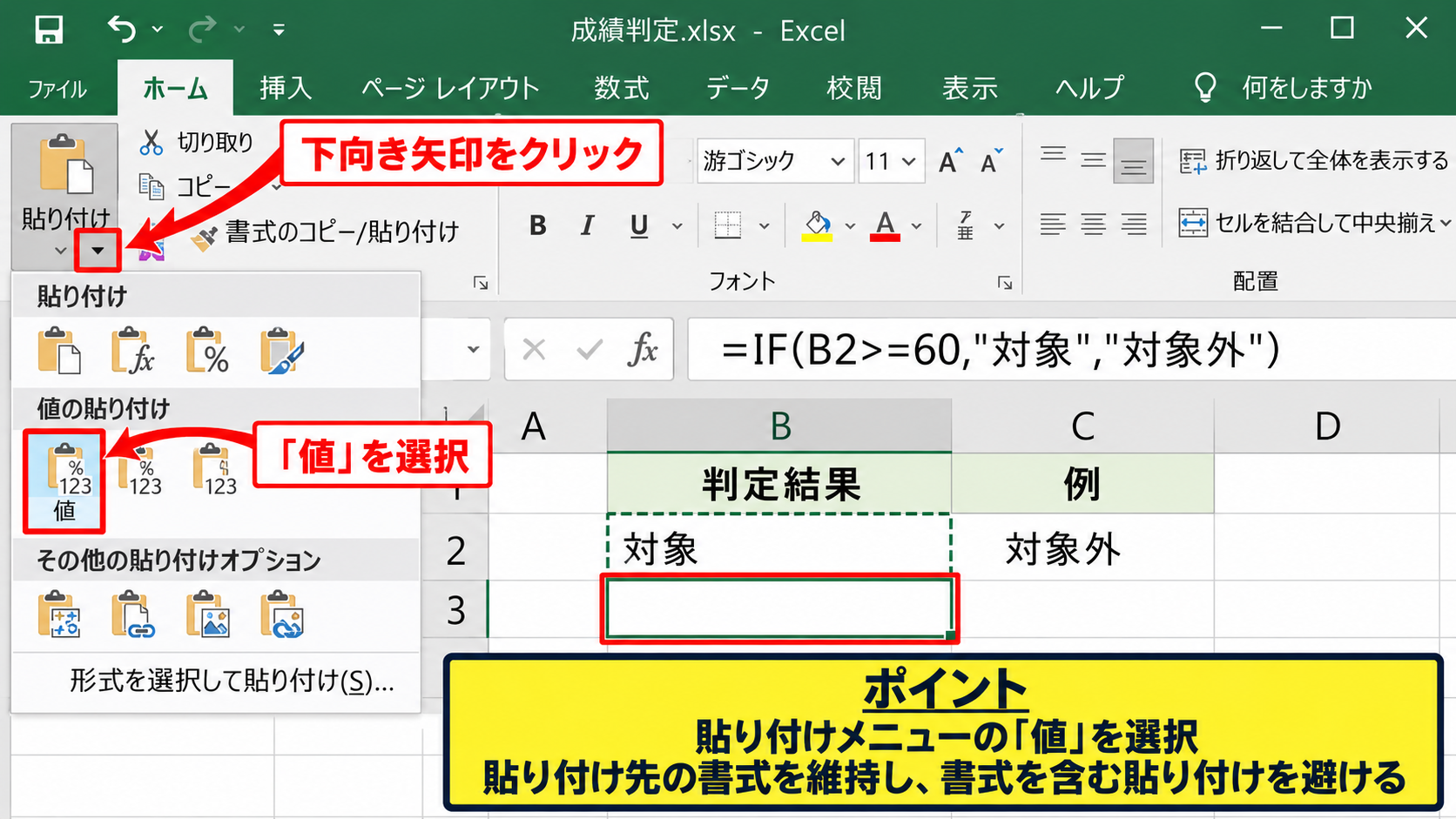
一覧内の「値」または数値のアイコンを選ぶと、計算結果だけを貼り付けられます。
貼り付けオプションでは、数値だけでなく文字列の結果もそのまま固定できます。
たとえばIF関数で「対象」「対象外」と表示しているセルも、値貼り付け後は通常の文字列として扱われます。
【操作のポイント】貼り付け先の書式を維持したいときは、貼り付けメニュー内の値を選択し、書式を含む貼り付けを避けましょう。
値と数値の書式の違い
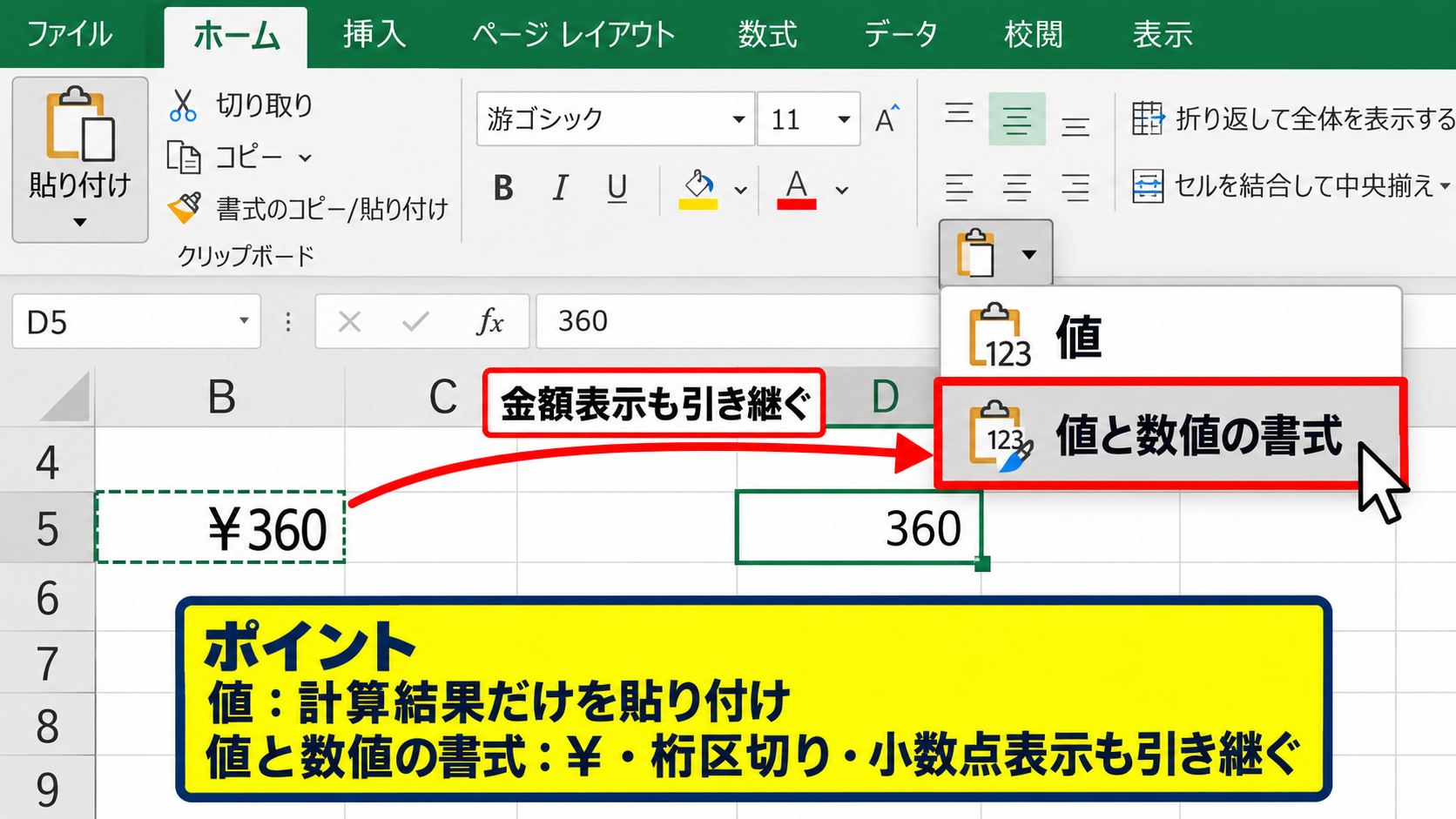
続いては、値貼り付けと数値の書式を含める貼り付けの違いを確認していきます。
通常の「値」は、計算結果だけを貼り付け、貼り付け先にもともと設定されていた表示形式を残す方法です。
一方で「値と数値の書式」は、計算結果とともに円マーク、桁区切り、小数点以下の表示などを引き継ぎます。
貼り付け先の見た目を変えたくないなら値、元の金額表示も保ちたいなら値と数値の書式を選ぶのが基本です。
例として、元のセルが「¥360」と表示されている場合、値だけなら貼り付け先の設定次第で360と表示されます。
値と数値の書式なら、貼り付け先でも¥360のような表示を保ちやすくなります。
帳票の完成形を整える場面では、書式の扱いを確認してから貼り付けると手戻りを減らせます。
別シートへ計算結果だけを転記
続いては、別のシートへ計算結果だけを転記する方法を確認していきます。
集計用シートでは数式を維持し、提出用シートには値だけを配置する運用がよく使われます。
元の数式範囲をコピーし、提出用シートのA2など貼り付け開始セルを選択して値貼り付けを実行します。
別シートへの値貼り付けなら、元データを変更しても提出用シートの数値は変化しません。
ただし値へ変換した提出用シートは自動計算されないため、更新版を作るときはあらためてコピーする必要があります。
【操作のポイント】作業用、確認用、提出用のシート名を分けておくと、どの表に数式を残すべきか判断しやすくなります。
ショートカットキーによる値貼り付け
続いては、キーボード操作を中心に数式を値へ変換する手順を確認していきます。
| A | B | C | D |
|---|---|---|---|
| 商品名 | 単価 | 数量 | 売上金額 |
| ノート | 120 | 3 | =B2*C2 |
マウス操作よりも短時間で処理したい場合は、ショートカットキーを覚えると便利です。
コピーと値貼り付けのキー操作
それではまず、基本となるキー操作について解説していきます。
数式セルを選択し、CtrlキーとCキーでコピーします。
続けて同じセル、または貼り付け先セルを選択し、Altキー、Hキー、Vキー、Vキーの順に押すと値貼り付けを実行できます。
Altキーを使う操作は、Excelのリボンに割り当てられたキーを順番に呼び出す方法です。
コピーはCtrl+Cです。
値貼り付けはAlt、H、V、Vの順です。
キーを同時に押す必要はなく、順番に押せば操作できます。
| A | B | C | D | |
|---|---|---|---|---|
| 1 | 商品名 | 単価 | 数量 | 売上 |
| 2 | ノート | 120 | 3 | 360 |
【操作のポイント】ショートカットは大量の数式を確定させるときに効果的ですが、操作前に選択範囲を確認しましょう。
形式を選択して貼り付ける操作
続いては、貼り付け形式を細かく選ぶ方法を確認していきます。
CtrlキーとCキーでコピーしたあと、CtrlキーとAltキーとVキーを押すと、形式を選択して貼り付ける画面を開けます。
画面内で「値」を選択し、Enterキーを押すと計算結果だけが貼り付けられます。
形式を選択して貼り付ける画面では、値、数式、書式、列幅などを目的に合わせて指定できます。
複雑な表で列幅や罫線を残したいときにも、貼り付け内容を明確に選べるため便利です。
値貼り付けを行うと、SUM関数やVLOOKUP関数、XLOOKUP関数、IF関数などの結果も固定されます。
関数の種類にかかわらず、表示されている最終結果を残す仕組みです。
連続する数式範囲の一括変換
続いては、オートフィルで作成した数式範囲を一括で値へ変換する方法を確認していきます。
D2セルの数式を下方向へオートフィルすると、D3以降には行番号に応じた数式が自動入力されます。
この場合はD2から最終行までをまとめて選択し、コピー後に値貼り付けを行えば一度で変換できます。
先頭セルだけを値へ変換すると、残りのセルには数式が残るため、範囲全体を選択することが重要です。
空白行を含む表では、CtrlキーとShiftキーと下矢印キーで範囲を選ぶ際に、途中で選択が止まることがあります。
その場合はマウスで最終セルまでドラッグするか、名前ボックスへ範囲を入力して選択すると確実です。
【操作のポイント】一括変換の前に、表の最終行と対象列を見直すと、不要な数式まで固定してしまう事故を防げます。
数式を値に変換する際の注意点
続いては、数式を値へ変換するときに知っておきたい注意点を確認していきます。
| 変換前 | 変換後 |
|---|---|
| =SUM(D2:D10) | 3,600 |
| 元データ変更で再計算 | 数値は固定 |
自動計算が止まる仕組み
それではまず、値へ変換したあとに起こる変化について解説していきます。
数式は参照先のセル内容をもとに計算するため、単価や数量を修正すると結果も連動します。
値貼り付け後のセルは単なる数値または文字列になるため、参照関係はなくなります。
固定したい金額には便利ですが、更新が必要な計算表まで値に変換すると再集計の手間が増えます。
月次集計など継続して使うブックでは、数式入りの原本を残しておく運用が向いています。
【操作のポイント】値へ変換するのは、提出、印刷、データ連携など、結果を確定させる段階に絞ると管理しやすくなります。
エラー表示の固定
続いては、エラーが含まれる数式を値へ変換する場合を確認していきます。
元の数式がエラーを返していると、値貼り付け後にも「#N/A」や「#DIV/0!」などの表示がそのまま残ります。
値貼り付けはエラーを直す機能ではなく、現在表示されている内容を固定する操作です。
エラーを含む範囲を変換する前に、数式の参照先やゼロ除算を確認することが大切です。
エラーを空白にしたい場合は、数式を値にする前にIFERROR関数で表示を整える方法があります。
たとえば「=IFERROR(B2/C2,"")」なら、エラー時には空白を表示できます。
その後に値貼り付けを行えば、空白を含む確定データを作成できます。
元データのバックアップ
続いては、変換前に行いたいバックアップについて確認していきます。
同じセルへ値貼り付けすると、元の数式は上書きされます。
保存後に気付いた場合、数式を手入力で復元しなければならないこともあります。
重要なブックでは、別名で保存するか、数式入りシートを複製してから作業する方法が安全です。
シート見出しを右クリックして移動またはコピーを選び、コピーを作成する方法も使えます。
【操作のポイント】ファイル名に作業用、確定用、提出用などの区別を付けると、値へ変換したファイルを判別しやすくなります。
値貼り付けを活用する実務場面
続いては、数式を値に変換すると役立つ代表的な場面を確認していきます。
| 用途 | 値貼り付けの目的 |
|---|---|
| 請求書 | 請求金額の確定 |
| CSV出力 | 計算結果の受け渡し |
| 社外共有 | 数式の非表示 |
請求書や見積書の金額確定
それではまず、帳票の金額を確定する場面について解説していきます。
請求書や見積書では、作成途中は単価や数量を修正できるよう数式を使うと便利です。
一方で発行後の金額を変更させたくない場合は、控え用データを値へ変換して保存する方法があります。
計算根拠を残す必要があるときは、数式入りの作業ファイルも別途保管しましょう。
計算用ファイルでは数式を維持します。
提出用や確定控えでは値を残します。
用途を分けることで、修正の自由度と確定データの保全を両立できます。
CSVや他システムへのデータ連携
続いては、CSVファイルや他システムへデータを渡す場面を確認していきます。
CSV形式ではExcelの数式そのものを保持できず、保存時点の表示結果が出力されます。
事前に値貼り付けしておけば、どの数値を連携するのか確認しやすくなります。
日付、郵便番号、先頭がゼロのコードは表示形式が変わることがあるため、連携前の確認が欠かせません。
CSV保存前には、数式の結果だけでなく、文字列として保持すべき項目も確認しましょう。
【操作のポイント】連携用のシートを分け、必要な列だけを値貼り付けで作成すると、不要な情報の送信を避けられます。
数式を見せずにファイル共有
続いては、社内外へブックを共有する場面を確認していきます。
数式には、参照しているシート名、計算方法、他ファイルへのリンクなど、業務上の情報が含まれることがあります。
結果だけを相手へ渡したい場合、コピーした共有用シートを値に変換すると数式バーから計算式を見られにくくなります。
ただし値貼り付けはシート保護やパスワード設定の代わりではありません。
機密情報を扱うときは、不要なシートやコメント、非表示の情報も確認する必要があります。
【操作のポイント】共有前には数式、外部リンク、非表示シート、個人情報を確認し、必要に応じて共有専用ブックを作成しましょう。
まとめ エクセルの数式を値に変換する方法
エクセルで数式を値に変換するには、対象セルをコピーしてから値貼り付けを実行します。
同じ場所に貼り付ければ、数式を計算結果だけへ置き換えられます。
別シートへ貼り付ければ、作業用の数式を残しながら提出用や共有用の確定データを作成できます。
ホームタブの貼り付けオプション、右クリックメニュー、Altキーを使うショートカットなど、自分が使いやすい方法を選びましょう。
値へ変換したセルは自動計算されなくなるため、更新が必要な原本まで上書きしないことが大切です。
バックアップやシート複製を活用し、数式入りのデータと確定した値のデータを使い分けてください。