Excelでセルを塗りつぶそうとしても色が変わらない、設定した色がすぐ消える、塗りつぶしなしに戻せない、と困ることがあります。
原因は操作ミスだけではなく、条件付き書式、テーブルの書式、シート保護、表示形式、セルの結合など、Excelの設定が関係している場合もあります。
この記事では、エクセルで塗りつぶしができない・消えないときに確認したい原因と、色を反映・解除する具体的な方法を解説します。
塗りつぶしが反映されない場合は、条件付き書式とシート保護を優先して確認します。
色が消えない場合は、通常の塗りつぶしではなく、テーブル書式や条件付き書式が色を表示している可能性があります。
なお、操作例はWindows版Excelを想定しています。
エクセルで塗りつぶしを反映させる基本操作
それではまず、セルに背景色を設定して塗りつぶしを反映させる基本操作について解説していきます。
| 商品名 | 売上 | 確認状況 |
|---|---|---|
| りんご | 1200 | 確認中 |
| みかん | 980 | 完了 |
セルに色を付けるだけなら、ホームタブにある塗りつぶしの色から選択する方法が基本です。
塗りつぶしたいセル範囲の選択
最初に、色を設定したいセルをクリックします。
複数のセルをまとめて選択したい場合は、マウスでドラッグするか、最初のセルを選んでからShiftキーを押しながら最後のセルをクリックします。
選択範囲がずれていると、意図しないセルだけが着色されるため、名前ボックスや緑色の選択枠を確認してから操作しましょう。
離れたセルを同時に選択する場合は、Ctrlキーを押しながらセルまたは範囲をクリックします。
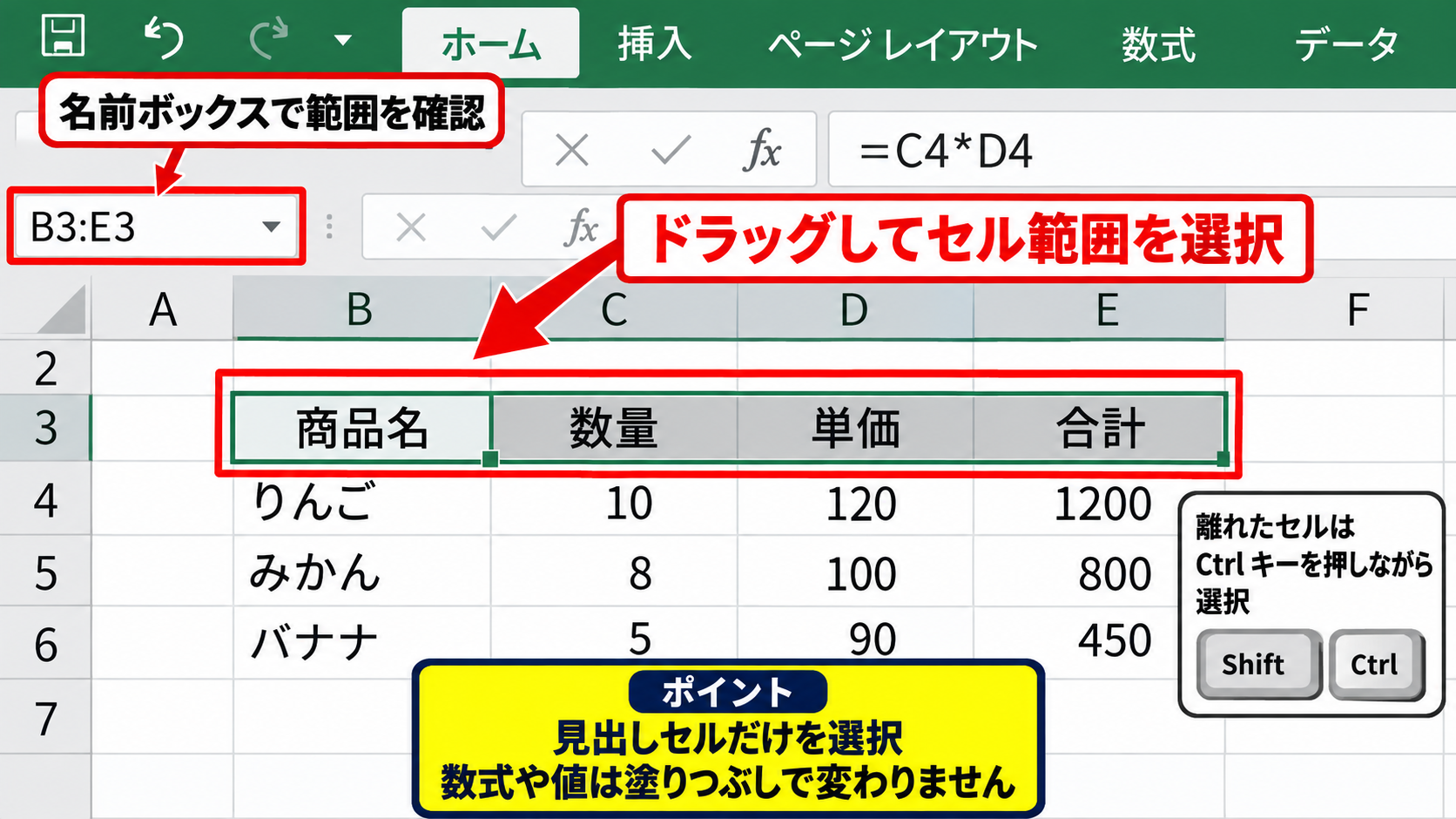
表の見出し行だけを塗りつぶしたいときは、行番号全体を選ぶのではなく、実際にデータがある見出しセルだけを選ぶと、印刷時の見た目も整いやすくなります。
選択した範囲に数式が入っていても、塗りつぶし操作によって数式や値が書き換わることはありません。
ホームタブから背景色を設定する操作
セルを選択したら、リボンのホームタブにある塗りつぶしの色のボタンをクリックします。
バケツの形をしたアイコンの右側にある▼をクリックすると、テーマの色、標準の色、その他の色が表示されます。
目的の色をクリックすると、選択中のセルの背景色として反映されます。
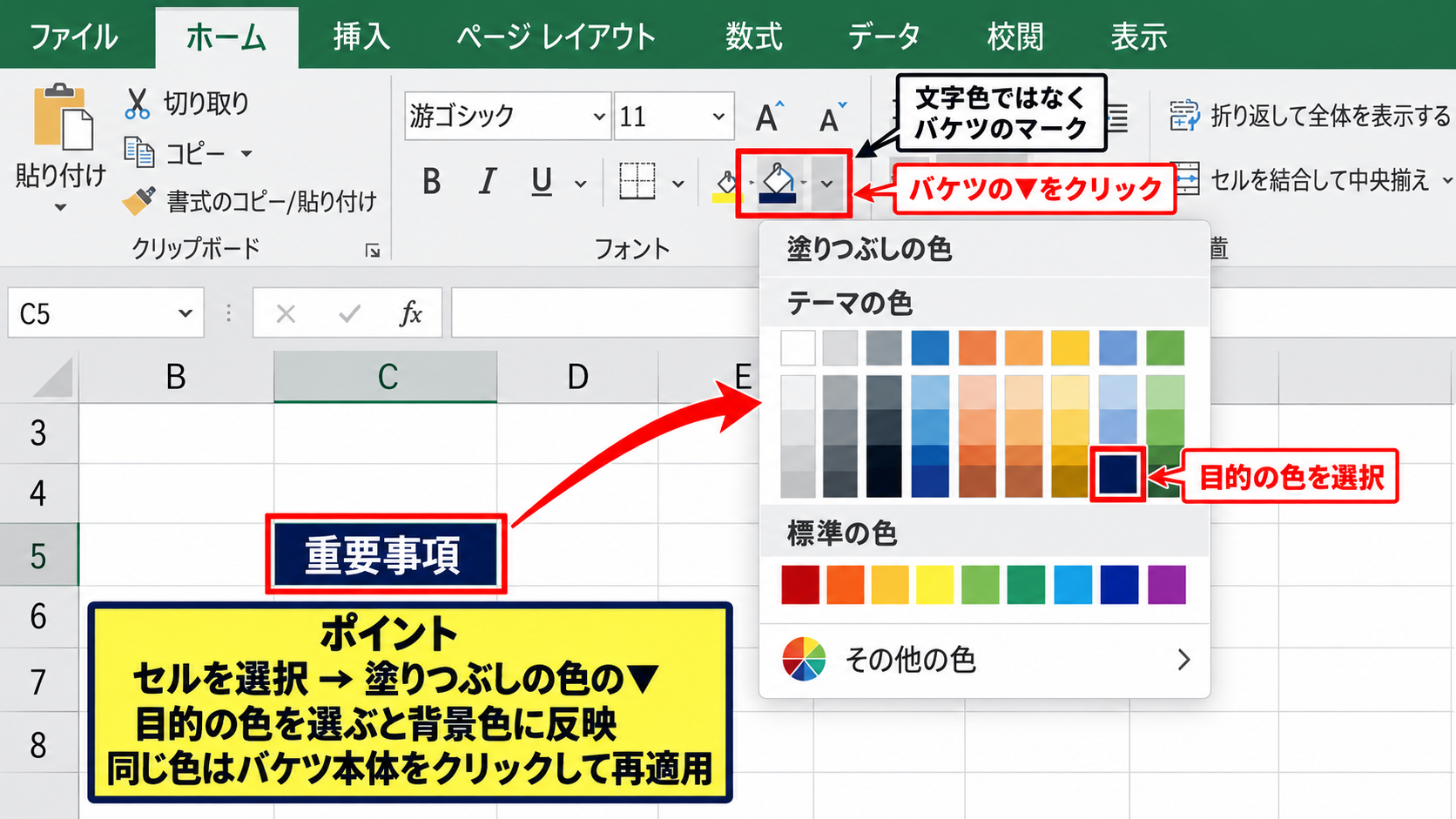
同じ色を続けて使う場合は、色を選んだ後にバケツのアイコン本体をクリックすると、直前に使った色をすばやく適用できます。
文字色の変更アイコンと塗りつぶしの色のアイコンは似ているため、バケツのマークを選ぶことが大切です。
背景色を濃くした場合は、文字色を白に変更すると読みやすくなることがあります。
ショートカットと書式のコピー
すでに色が付いたセルと同じ書式を別のセルへ適用したい場合は、書式のコピーを利用できます。
元になるセルを選び、ホームタブの書式のコピーまたは貼り付けをクリックしてから、適用先のセルを選択します。
コピー元のセルをCtrl+Cでコピーし、貼り付け先で右クリックして形式を選択して貼り付けから書式設定を選ぶ方法も便利です。
この操作では値や数式を変えず、塗りつぶし、罫線、フォントなどの見た目だけをコピーできます。
色だけをそろえたい場合は、書式設定の貼り付けを使うと入力済みデータを守りながら整形できます。
【操作のポイント】塗りつぶしの対象を選択してから色を選び、色が付かないときはセルの選択範囲と条件付き書式の有無を確認します。
塗りつぶしができないときのセル書式と保護設定
続いては、塗りつぶしができないときに確認したいセル書式とシート保護を確認していきます。
| 状態 | 考えられる原因 | 確認場所 |
|---|---|---|
| 色の選択ができない | シート保護 | 校閲タブ |
| 色が見えない | 条件付き書式 | ホームタブ |
塗りつぶしの色を選べても変更できないときは、セルそのものではなく、ワークシート側に制限が設定されていることがあります。
シート保護の解除
ワークシートが保護されていると、セルの書式設定が許可されていない場合に塗りつぶしを変更できません。
校閲タブを開き、シート保護の解除が表示されているか確認します。
シート保護の解除をクリックし、パスワードが設定されている場合は正しいパスワードを入力します。
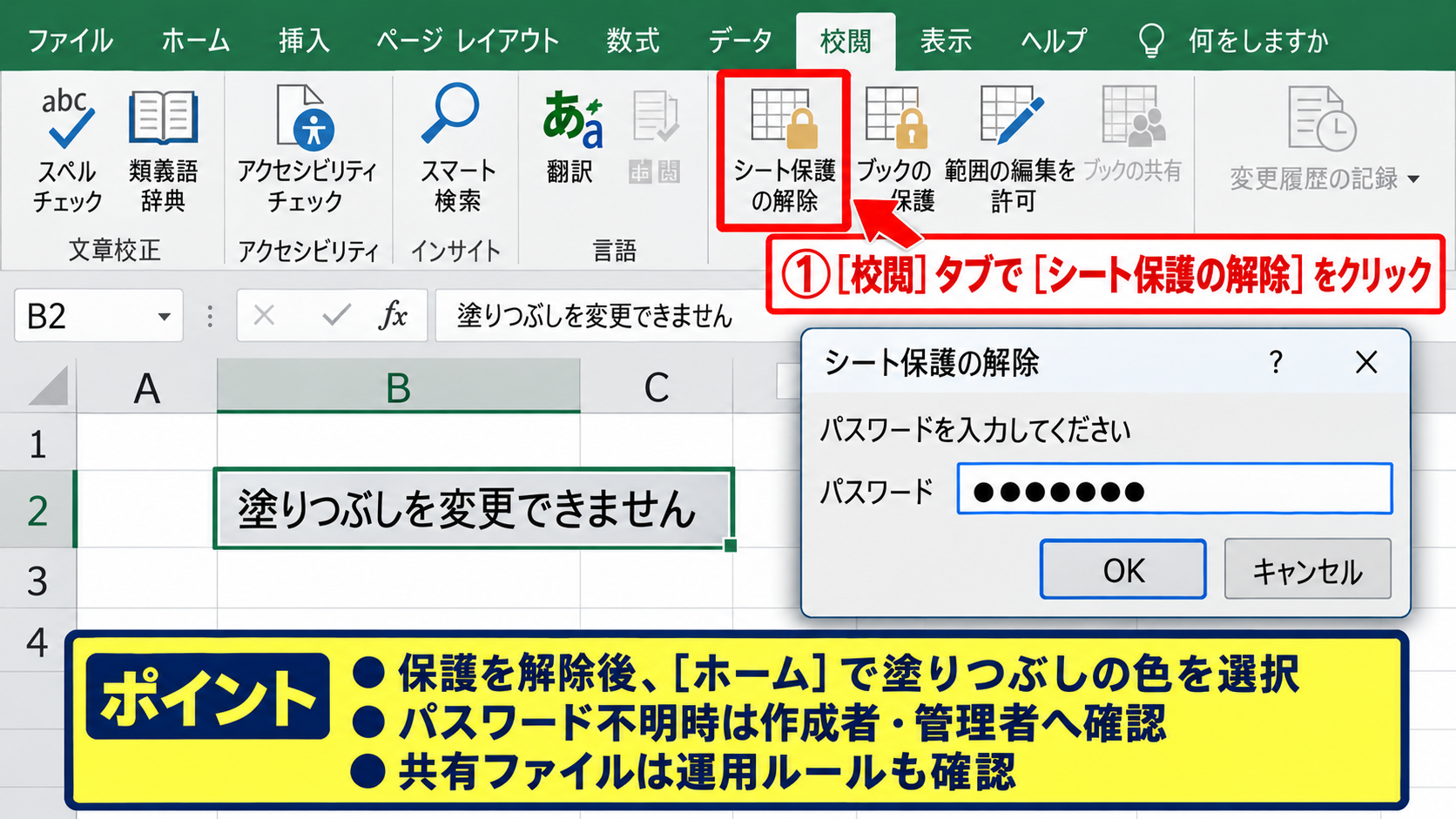
解除後にホームタブへ戻り、塗りつぶしの色を再度選択してください。
パスワードが分からないシートは、作成者や管理者へ確認し、無理に解除しようとしないことが安全です。
共有されているファイルでは、他の利用者が保護設定を変更する場合もあるため、運用ルールも確認しましょう。
セルのロック状態と編集許可範囲
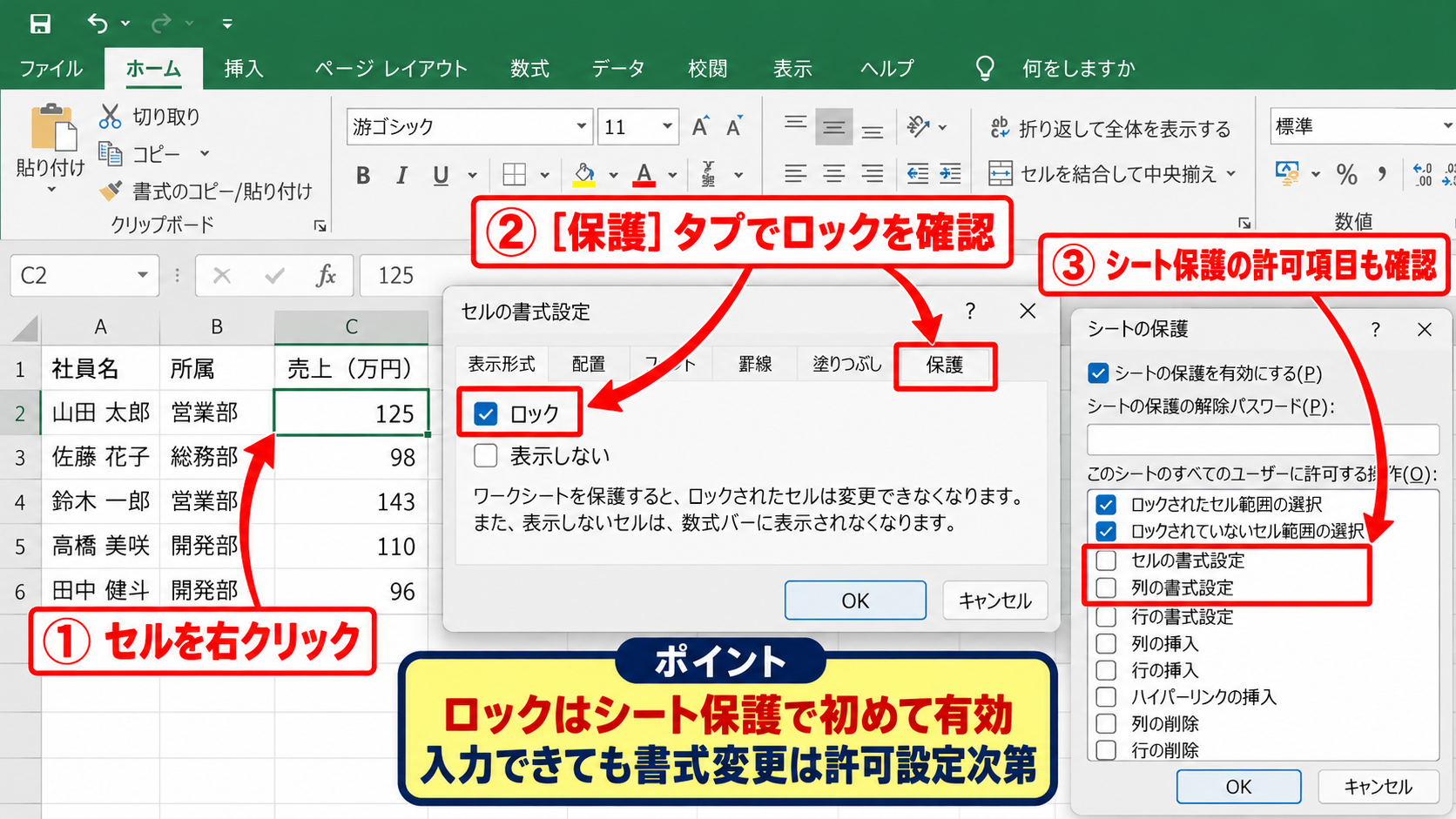
セルのロックは、シート保護が有効になったときに初めて機能します。
一部のセルだけ入力や書式変更を許可する設定では、セルごとに編集できる範囲が分かれていることがあります。
セルを右クリックしてセルの書式設定を開き、保護タブのロックを確認します。
ただし、ロックのチェックを外すだけでは、保護されたシートで直ちに書式変更できるとは限りません。
シート保護を設定する際に、セルの書式設定や列の書式設定を許可する項目が選ばれている必要があります。
入力可能なセルでも、書式変更だけが禁止されているケースがあります。
ブック共有と読み取り専用の確認
ファイルが読み取り専用で開かれている場合、塗りつぶしを変更しても保存できません。
タイトルバーに読み取り専用と表示されていないか、編集を有効にするボタンが表示されていないか確認します。
メール添付ファイルやダウンロードしたExcelファイルは、保護ビューで開かれることがあります。
内容が信頼できるファイルであることを確認したうえで、編集を有効にするをクリックすると編集できる場合があります。
共同編集中のファイルでは、他のユーザーによる変更と重なることもあるため、保存後に色が残っているか確認しましょう。
【操作のポイント】色を変更できないときは、ホームタブを何度も操作する前に、シート保護、読み取り専用、保護ビューの順に確認します。
条件付き書式による塗りつぶしの上書き
続いては、手動で付けた塗りつぶしが反映されない、または別の色に見える原因になりやすい条件付き書式を確認していきます。
| 商品名 | 売上 | 判定 |
|---|---|---|
| りんご | 800 | 目標未達 |
| みかん | 1500 | 目標達成 |
条件付き書式は、セルの値や数式の結果に応じて自動的に色を表示する機能です。
そのため、通常の塗りつぶしを設定しても、条件付き書式の表示が優先されることがあります。
条件付き書式ルールの管理画面
対象のセルを選択し、ホームタブから条件付き書式、ルールの管理の順にクリックします。
条件付き書式ルールの管理画面では、現在の選択範囲に適用されているルールと適用先を確認できます。
セルに直接付けた背景色よりも、条件付き書式が表示する色が優先される場合があります。
不要なルールがあればルールを選択し、ルールの削除をクリックします。
削除前に適用先を確認し、別の表で必要なルールまで消さないよう注意してください。
数式ルールと適用先の確認
条件付き書式では、セルの値だけでなく数式を使って行全体に色を付けることもできます。
たとえば、B列の売上が1000未満の行を赤く表示する数式は次の形です。
= $B2 < 1000
1行目を見出し行とした場合、データの開始行は2行目です。
数式内の$Bは判定する列をB列に固定し、行番号の2は各行に合わせて変化させる指定です。
適用先が=$A$2:$C$100なら、B列の値を基準にA列からC列まで同じ行を塗りつぶせます。
数式の行番号と適用先の先頭行がずれると、想定外の行に色が付くため注意が必要です。
条件付き書式を残して色を調整する方法
ルールを削除せず、表示色だけを変えたい場合は、ルールの編集を選択します。
書式ボタンから塗りつぶしタブを開くと、条件に一致したときの背景色を変更できます。
売上が目標未達のときは薄い赤、達成したときは薄い緑など、文字が読める淡い色を選ぶと表全体が見やすくなります。
複数のルールが重なっているときは、ルールの優先順位も確認してください。
優先順位が高いルールや、真の場合は停止が設定されたルールが、後の表示に影響します。
【操作のポイント】手動の色が見えないときは、条件付き書式のルール管理で、適用先、数式、優先順位を順番に確認します。
消えない塗りつぶしの解除と消し方
続いては、セルの色を消したいのに消えない場合の解除方法を確認していきます。
| 消したい内容 | 主な操作 |
|---|---|
| 通常の背景色 | 塗りつぶしなし |
| 自動で付く色 | 条件付き書式の削除 |
| 表の縞模様 | テーブルデザインの変更 |
塗りつぶしの消し方は、どの機能によって色が付いているかで変わります。
塗りつぶしなしで背景色を解除する操作
通常の背景色を消す場合は、対象のセルを選択し、ホームタブの塗りつぶしの色の▼をクリックします。
表示されたメニューの塗りつぶしなしを選択すると、背景色だけを解除できます。
セルに入力されている文字、数値、数式、罫線はそのまま残ります。
Deleteキーは背景色を消す操作ではなく、基本的にセルの内容を削除する操作です。
値や数式を残したまま色だけを消したいときは、必ず塗りつぶしなしを選択します。
書式のクリアを使う場面
背景色だけでなく、フォント、罫線、表示形式、配置なども初期状態に近づけたい場合は、書式のクリアを使います。
ホームタブのクリアから書式のクリアを選択すると、セルに入力されたデータを残したまま書式だけを削除できます。
ただし、条件付き書式やテーブルの書式による色は、書式のクリアでは期待どおりに消えないことがあります。
また、日付や通貨などの表示形式も変わるため、必要なセルだけに使うことが重要です。
書式のクリアは便利ですが、罫線や表示形式も消えるため、背景色だけを消す用途では塗りつぶしなしのほうが安全です。
テーブル書式と交互の行の色
Excelのテーブルとして設定された範囲では、交互の行の色や見出し行の色がテーブルスタイルによって表示されます。
テーブル内のセルを塗りつぶしなしにしても、スタイルの色が残る場合があります。
表内のセルを選択し、テーブルデザインタブを開いて、テーブルスタイルのオプションを確認してください。
縞模様を消すなら、縞模様の行のチェックを外します。
テーブル全体の配色を変えるなら、別のテーブルスタイルを選ぶか、スタイルをクリアします。
【操作のポイント】消えない色は、通常の塗りつぶし、条件付き書式、テーブルスタイルのどれによる表示かを先に見分けます。
表示されない色と印刷結果の確認
続いては、画面では色が見えない、または印刷すると塗りつぶしが反映されない場合の確認事項を解説していきます。
| 確認する場面 | 確認内容 |
|---|---|
| 画面表示 | セル結合、条件付き書式、表示倍率 |
| 印刷プレビュー | プリンター設定、白黒印刷 |
色が設定されているのに見え方が違う場合は、Excelの書式だけでなく、印刷や表示に関する設定も関係します。
セル結合と選択範囲のずれ
結合されたセルは、左上のセルを基準に書式が管理されます。
結合範囲の一部を選んだつもりで色を設定しても、意図した見え方にならないことがあります。
ホームタブの結合して中央揃えの▼からセルの結合解除を選び、個別セルの状態を確認すると原因を見つけやすくなります。
結合を解除する前には、左上以外のセルに入力された値が失われる可能性を確認しましょう。
印刷プレビューと白黒印刷設定
画面上では背景色があるのに、印刷結果で色が薄い、または白黒になる場合があります。
ファイルタブから印刷を開き、印刷プレビューで色が表示されているか確認します。
プリンターのプロパティで白黒印刷、グレースケール、下書き印刷などが選択されていないかも確認してください。
Excel側で正しく塗りつぶされているなら、印刷時の問題はプリンター設定にある可能性があります。
淡い黄色や薄い灰色は画面では見やすくても、モノクロ印刷では判別しにくい場合があります。
重要な区分には、色だけでなく罫線、太字、文字の表記も組み合わせると伝わりやすくなります。
テーマ色とファイル間の見え方
テーマの色を使っているブックでは、テーマを変更すると複数のセルの配色がまとめて変化します。
別のブックへコピーしたときに色味が変わる場合は、コピー先のテーマが異なる可能性があります。
色を固定したい場合は、テーマの色ではなく標準の色やその他の色から指定する方法もあります。
複数人で使う帳票では、色の意味を統一し、テーマ変更の影響も意識すると管理しやすくなります。
【操作のポイント】画面と印刷の見え方が違う場合は、印刷プレビューとプリンター設定を確認し、色だけに頼らない表現も加えます。
まとめ エクセルで塗りつぶしができない・消えない原因と対処法
| 症状 | 対処法 |
|---|---|
| 塗りつぶしができない | シート保護や読み取り専用を確認 |
| 色が反映されない | 条件付き書式を確認 |
| 色が消えない | 塗りつぶしなし、テーブル書式を確認 |
Excelで塗りつぶしができないときは、まずセルを正しく選択し、ホームタブの塗りつぶしの色から背景色を設定します。
操作しても色が変わらない場合は、シート保護、読み取り専用、条件付き書式の順に確認すると原因を切り分けやすくなります。
色が消えない場合は、塗りつぶしなしを選ぶだけでなく、条件付き書式やテーブルスタイルが残っていないか確認しましょう。
値や数式を消さずに背景色だけを解除したい場合は、Deleteキーではなく塗りつぶしなしを使うことが大切です。
見やすいExcel表を作るには、色の使いすぎを避け、重要な項目だけに意味のある配色を設定することもポイントです。