Excelで見やすい計算表を作るには、最初に項目と数値の置き場所を決め、合計や掛け算の数式を入力し、最後にオートフィルで自動集計を広げる流れが基本です。
売上表、見積書、家計簿、在庫表などでは、計算を手作業で行うよりも、セル参照を使った数式を設定するほうが入力ミスを減らせます。
一度正しく作った計算表は、数値を書き換えるだけで結果が更新される便利なひな形になります。
計算表作成の基本
・1行目に項目名を入力する
・数量と単価から金額を掛け算で求める
・SUM関数で合計を自動集計する
・オートフィルで数式をコピーする
この記事では、Excelで合計、掛け算、自動集計を使った計算表を作成する方法を、サンプルデータを用いて解説します。
エクセルの計算表を作成する方法1【項目と数式を入力】
それではまず、合計と掛け算を自動計算できる基本の表作成について解説していきます。
| 商品名 | 数量 | 単価 | 金額 |
|---|---|---|---|
| ノート | 3 | 120 | 360 |
| ペン | 5 | 80 | 400 |
| ファイル | 2 | 250 | 500 |
1行目にヘッダーを配置する手順
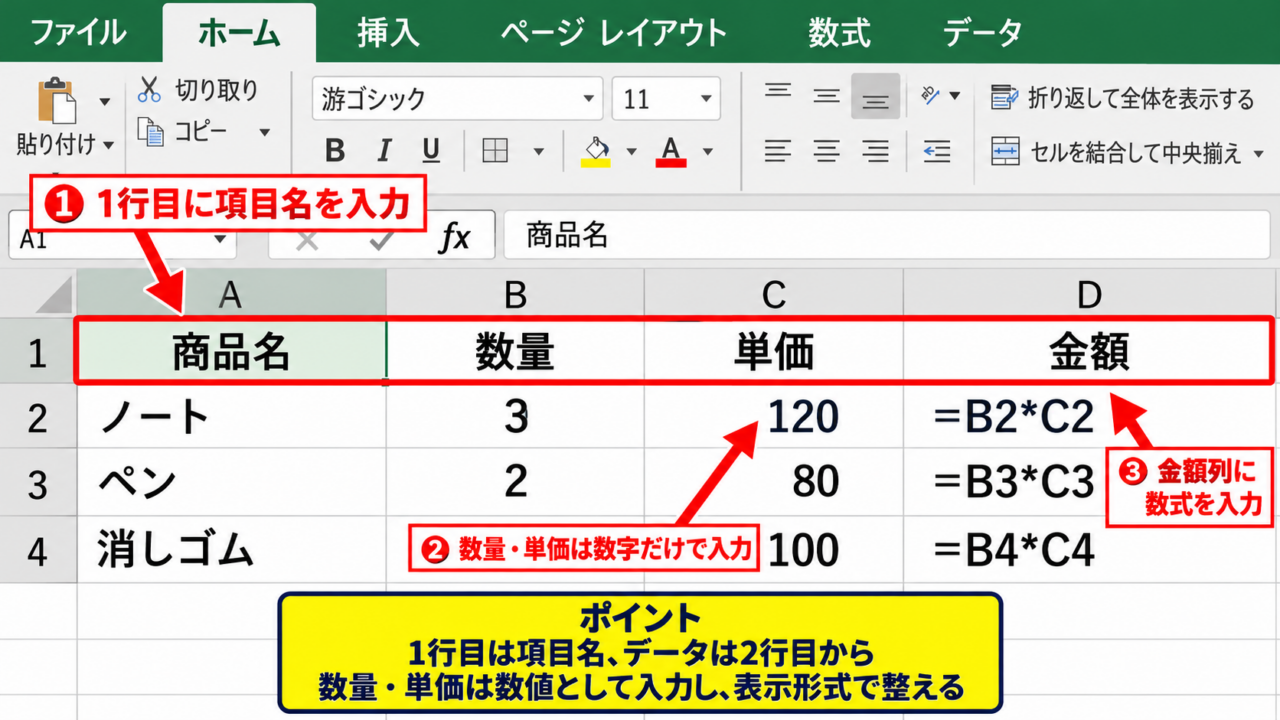
計算表では、1行目をヘッダー行として使い、A1に商品名、B1に数量、C1に単価、D1に金額と入力します。
項目名が先に決まると、どの列に何を入力すべきかが明確になり、後から数式を修正する手間も少なくなります。
数値を入力する列と文字を入力する列を分けることが、計算しやすい表の第一歩です。
今回の例では、2行目から4行目に商品名、数量、単価を入力し、金額列には数式を入れます。
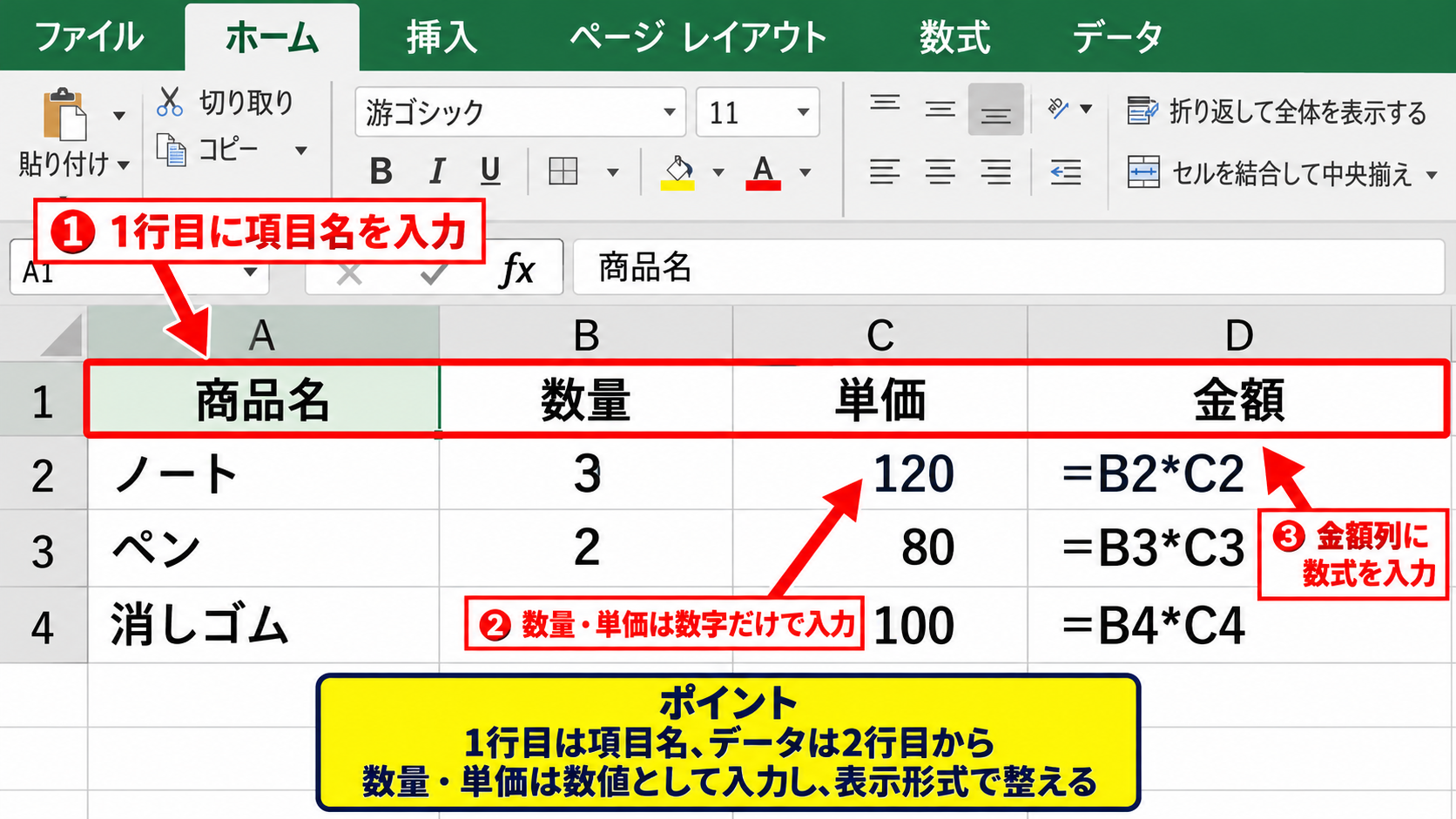
入力する値は、数量と単価を数値として扱えるよう、数字の前後に不要な文字や空白を入れないことが大切です。
たとえば120円と入力する代わりに120と入力し、通貨記号はセルの表示形式で整えると計算が安定します。
文字列として保存された数値は掛け算や合計の対象にならない場合があるため、セルの表示位置も確認しましょう。
【操作のポイント】1行目には項目名を置き、データ入力は2行目から始めると数式の範囲を指定しやすくなります。
掛け算の数式を入力する方法
金額を求めるD2セルを選択し、半角で=B2*C2と入力してEnterキーを押します。
この数式は、B2セルの数量とC2セルの単価を掛け合わせる意味です。
金額を計算する数式
=B2*C2
数量がB列、単価がC列、金額がD列の場合に使用します。
Excelの数式は必ずイコール記号から開始し、セル番地を使って計算の対象を指定します。
数式を確定すると、D2には3と120を掛けた360が表示されます。
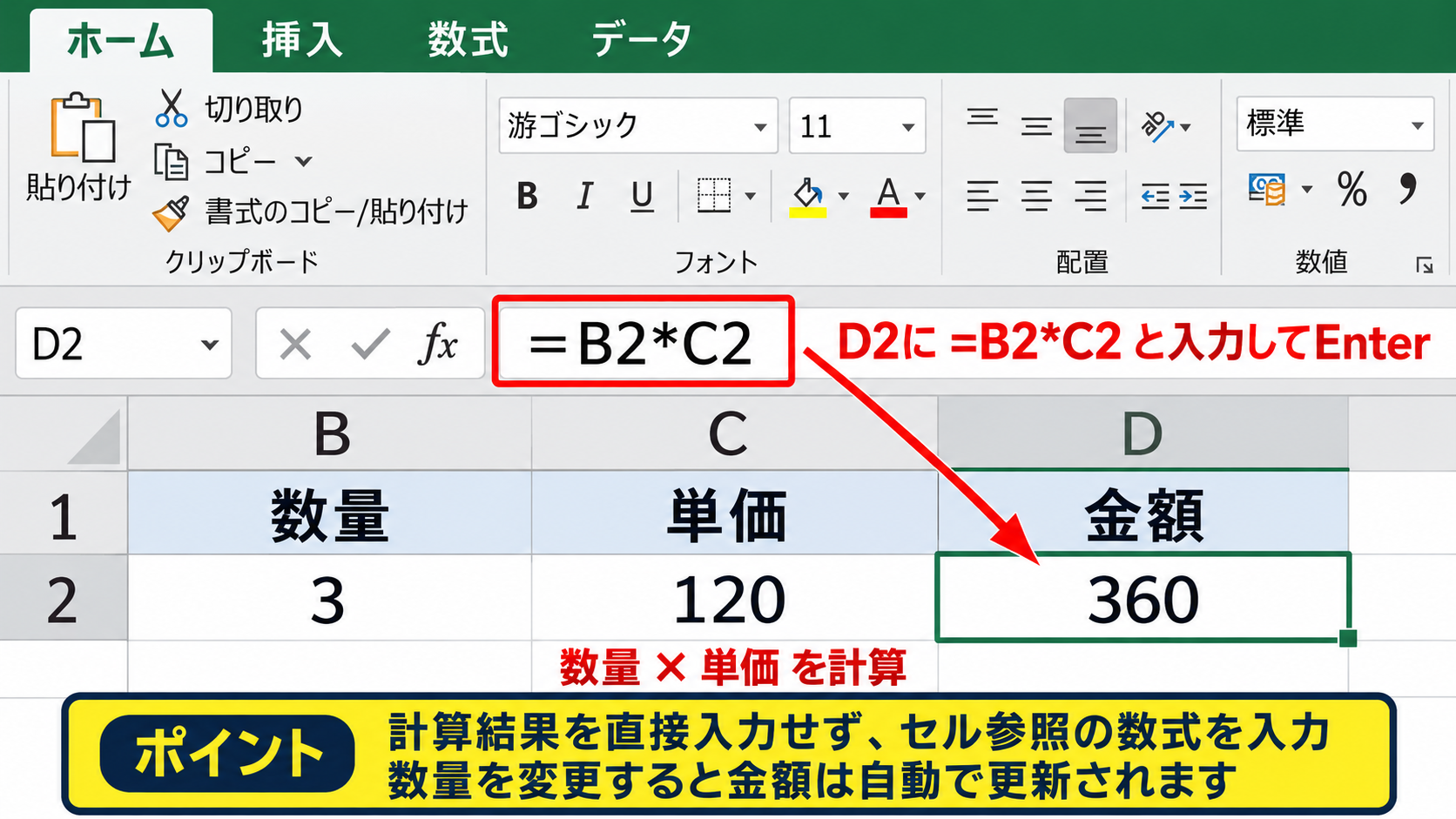
セルをクリックして数式バーを見ると、表示結果ではなく=B2*C2という元の計算式を確認できます。
数値が変わっても式を入力し直す必要がないことが、セル参照を使う大きな利点です。
数量を4に変更すれば、D2の金額は自動的に480へ変化します。
【操作のポイント】計算結果を直接入力せず、数量セルと単価セルを参照する数式を入れることが重要です。
数値の表示形式を整える方法
金額列を選択し、ホームタブの数値グループから桁区切りスタイルを設定すると、大きな金額でも読みやすくなります。
円単位で管理したい場合は、表示形式から通貨または会計を選択する方法もあります。
表示形式を変えても、セル内部の数値や数式そのものは変わりません。
小数点を表示するかどうかは、単価や数量の単位に合わせて決めましょう。
たとえば重量を扱う表では小数点以下を残し、個数を扱う表では小数点以下を表示しない設定が向いています。
罫線、塗りつぶし、太字を使ってヘッダー行を区別すると、入力する場所と計算結果の場所も判断しやすくなります。
【操作のポイント】金額列には桁区切りを設定し、数値の見間違いを防ぎましょう。
エクセルの計算表を作成する方法2【オートフィルによる数式コピー】
続いては、掛け算の数式を下の行へ効率よくコピーするオートフィルを確認していきます。
| 行 | 数量 | 単価 | 金額の数式 |
|---|---|---|---|
| 2 | 3 | 120 | =B2*C2 |
| 3 | 5 | 80 | =B3*C3 |
| 4 | 2 | 250 | =B4*C4 |
フィルハンドルをドラッグする操作
D2セルに数式を入力した後、セル右下に表示される小さな四角形へマウスポインターを合わせます。
ポインターが黒い十字に変わったら、D4まで下方向へドラッグします。
この小さな四角形はフィルハンドルと呼ばれ、連続したセルへ数式や連番をコピーするための操作部分です。
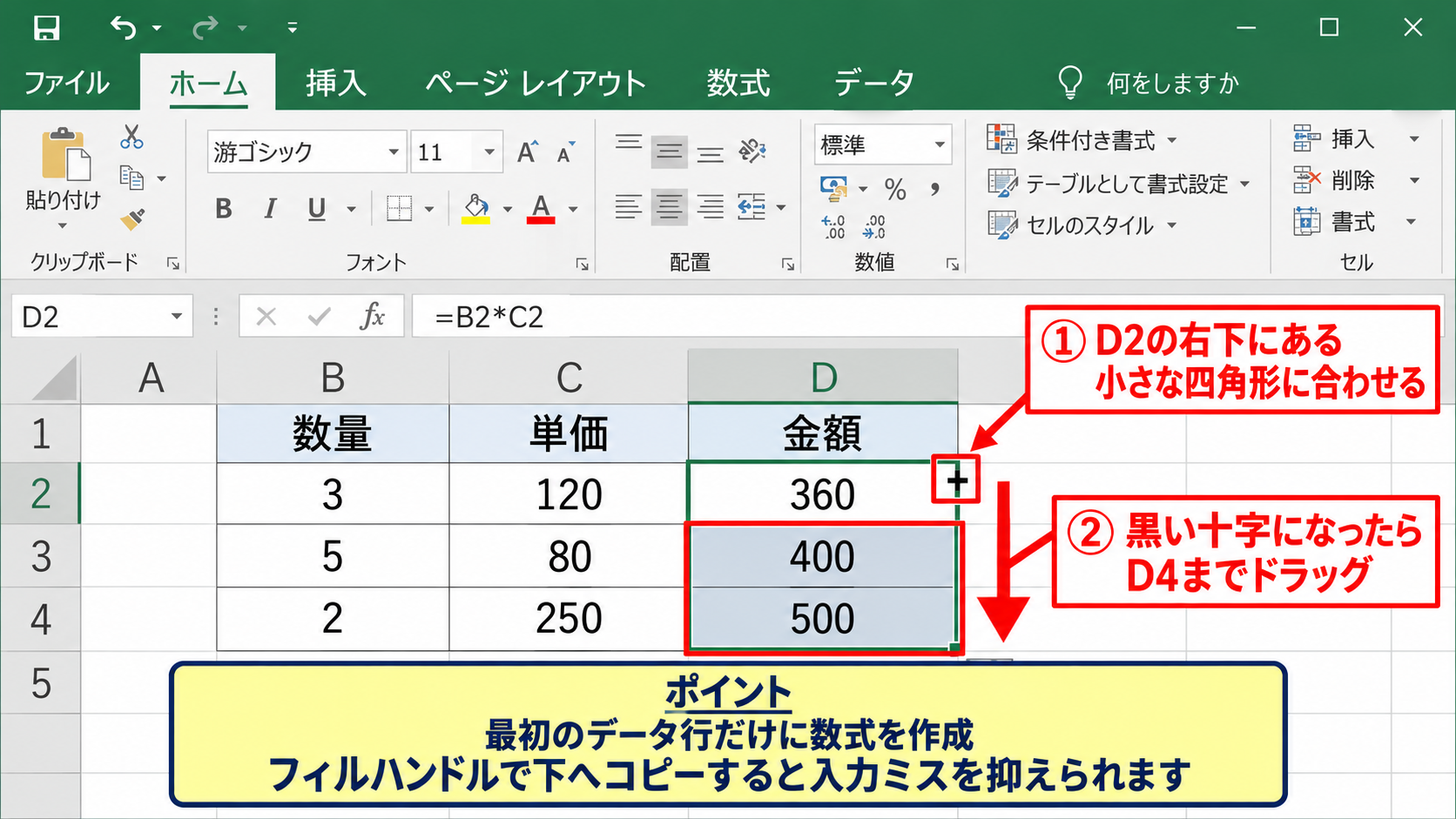
コピー後のD3には=B3*C3、D4には=B4*C4が自動的に入力されます。
行番号が自動で変わるため、各行の数量と単価に対応した金額を計算できます。
商品数が増えても、最初の数式を作ってからフィルハンドルを使えば、同じ数式を何度も手入力する必要はありません。
【操作のポイント】最初のデータ行だけに数式を作り、フィルハンドルで下へコピーすると入力ミスを抑えられます。
ダブルクリックで連続コピーする操作
隣接する列にデータが連続して入力されている場合は、フィルハンドルをダブルクリックする方法も便利です。
D2セルを選択し、右下のフィルハンドルをダブルクリックすると、B列またはC列のデータが続く最終行まで数式がコピーされます。
数十行や数百行の計算表では、ドラッグよりも短時間で作業できる場面があります。
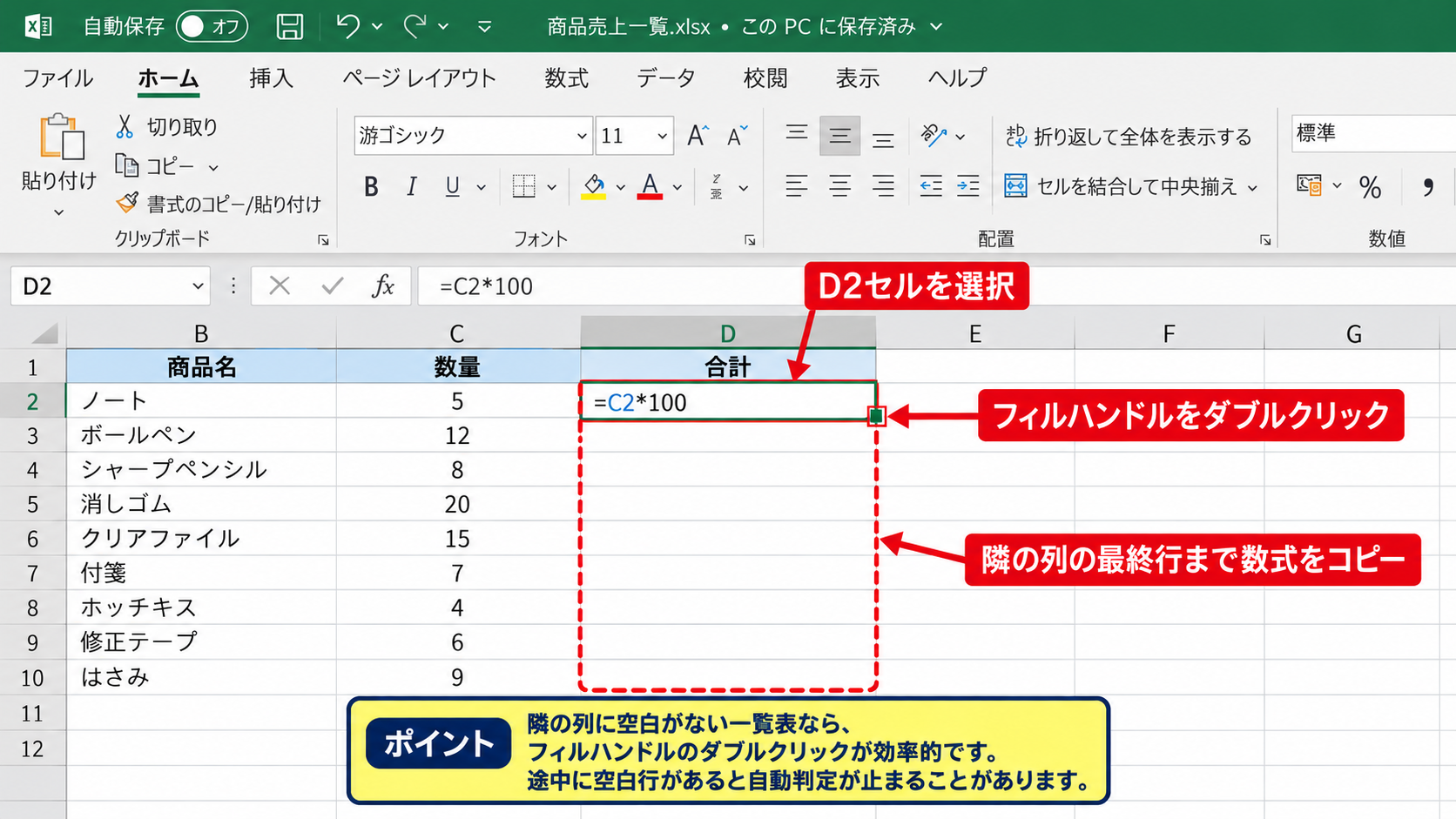
途中に空白行があると、オートフィルの自動判定がそこで止まることがあります。
空白行を含む表では、必要な範囲をドラッグしてコピーするか、コピーと貼り付けを使って範囲を指定しましょう。
計算式が入ったセルをコピーして貼り付けても、通常は貼り付け先の行番号に合わせて参照先が変わります。
【操作のポイント】隣の列に空白がない一覧表なら、フィルハンドルのダブルクリックが効率的です。
相対参照と絶対参照の使い分け
オートフィルで通常のセル番地が変わる仕組みを、相対参照といいます。
=B2*C2を下へコピーすると、次の行では=B3*C3に変わるため、明細ごとの計算に適しています。
一方で、消費税率や値引率のように、常に同じセルを参照したい場合は絶対参照を使います。
絶対参照の例
税率がF1セルに入力されている場合
=D2*$F$1
F1の前後にドル記号を付けることで、コピーしても参照先が固定されます。
F4キーを押すと、選択中のセル参照を相対参照から絶対参照へ切り替えられます。
相対参照と絶対参照を使い分けると、割引額、税額、手数料などを含む計算表にも応用できます。
【操作のポイント】行ごとに変わるデータは相対参照、固定の条件は絶対参照にすると数式をコピーしやすくなります。
SUM関数による合計と自動集計
続いては、明細の金額を合計し、表全体を自動集計するSUM関数を確認していきます。
| 商品名 | 金額 |
|---|---|
| ノート | 360 |
| ペン | 400 |
| ファイル | 500 |
| 合計 | 1260 |
SUM関数を直接入力する方法
明細がD2からD4にある場合、合計を表示したいD5セルに=SUM(D2:D4)と入力します。
D2:D4は、D2セルからD4セルまでの連続した範囲を意味します。
合計を求める数式
=SUM(D2:D4)
開始セルと終了セルの間をコロンでつなぐと、連続範囲を指定できます。
SUM関数は複数の数値をまとめて加算するため、売上合計、費用合計、点数合計に広く使えます。
金額列のどれかを書き換えると、D5の合計も自動的に更新されます。
新しい商品を追加する場合は、SUM関数の範囲が新しい行まで含まれているかを確認しましょう。
【操作のポイント】合計セルは明細のすぐ下に配置し、何の合計か分かるよう隣のセルに合計と入力します。
オートSUMボタンを使う方法
合計を表示するD5セルを選択し、ホームタブの編集グループにあるオートSUMをクリックします。
Excelが近くにある連続した数値を自動で探し、=SUM(D2:D4)のような数式候補を表示します。
候補の範囲が正しければEnterキーを押すだけで、合計計算を確定できます。
範囲が違う場合は、マウスで正しいセル範囲を選び直してからEnterキーを押しましょう。
| A | B | C | D | |
|---|---|---|---|---|
| 1 | 商品名 | 数量 | 単価 | 金額 |
| 2 | ノート | 3 | 120 | 360 |
| 3 | ペン | 5 | 80 | 400 |
| 4 | ファイル | 2 | 250 | 500 |
| 5 | 合計 | 1260 |
オートSUMは手軽ですが、合計対象の範囲が正しいかを必ず確認する習慣が必要です。
見出し行や空白行が途中にある表では、Excelが想定と異なる範囲を選択する場合があります。
【操作のポイント】オートSUMの候補範囲を目視し、合計したい最初と最後のセルが含まれることを確認します。
複数列をまとめて合計する方法
数量列、単価列、金額列など、複数の列に合計を表示したいケースもあります。
合計を表示する行のB5からD5を選択してオートSUMを実行すると、各列に対応したSUM関数を一度に入力できます。
数量列の合計は=SUM(B2:B4)、金額列の合計は=SUM(D2:D4)というように、列ごとの範囲が自動設定されます。
複数列の集計例
B5に=SUM(B2:B4)
C5に=SUM(C2:C4)
D5に=SUM(D2:D4)
列ごとに意味の異なる数値を扱うときは、合計値に単位や項目名を付けて誤解を防ぎます。
単価の合計が必要かどうかは、表の目的によって判断しましょう。
売上計算表では金額の合計が重要であり、単価の合計には意味がないこともあります。
【操作のポイント】複数列を集計するときは、各合計値が業務上必要な値かを確認してから表示します。
計算表の入力ミスを防ぐ設定
続いては、計算表の入力漏れや数値の誤りを減らすための設定を確認していきます。
| 確認項目 | 確認内容 |
|---|---|
| 数量 | 数字だけが入力されているか |
| 単価 | 税抜きと税込みが混在していないか |
| 金額 | 数式が最終行までコピーされているか |
数式の結果を確認する方法
金額が想定と異なる場合は、結果の数値だけではなく数式バーの内容を確認します。
D3セルをクリックして、=B3*C3のように同じ行の数量と単価を参照しているかを見ましょう。
数式の参照先がずれると、見た目では気付きにくい計算ミスにつながります。
数式タブの数式の表示を使うと、計算結果の代わりにシート内の数式を一覧で確認できます。
確認が終わったら、同じボタンをもう一度クリックして通常の表示に戻します。
【操作のポイント】計算結果が正しいか迷ったときは、数式バーで参照セルを確認します。
エラー表示への対処
セルに#VALUE!や#DIV/0!などが表示された場合は、数式または参照元のデータに問題があるサインです。
#VALUE!は、数値として計算すべきセルに文字列が含まれているときに発生しやすいエラーです。
#DIV/0!は、割り算の分母が空白または0になっている場合に表示されます。
エラー確認の考え方
掛け算のエラーは、数量または単価に文字が入っていないか確認します。
合計の違和感は、SUM関数の範囲から行が漏れていないか確認します。
エラーを無理に消す前に、どのセルを参照しているかを確認することが正しい対処につながります。
空白セルを0として扱うべきかどうかも、表の目的に合わせて決めましょう。
【操作のポイント】エラー表示は計算表の不具合を知らせる目印なので、原因を確認してから修正します。
入力規則による数値制限
数量欄に文字や不自然な数値を入力させたくない場合は、データタブのデータの入力規則を利用できます。
数量列を選択し、入力値の種類を整数、条件を0より大きい値などに設定すると、範囲外の入力時に警告が表示されます。
単価列には小数を許可するか、整数だけにするかを業務ルールに合わせて設定しましょう。
入力規則は、数式を守るだけでなく、複数人で同じ計算表を使う際のルール共有にも役立ちます。
説明メッセージを設定しておけば、セルを選択した人へ入力の注意点を伝えられます。
【操作のポイント】数量や単価の列には入力規則を設定し、想定外の値が入ることを防ぎます。
テーブル機能による計算表の拡張
続いては、データが増える計算表を管理しやすくするテーブル機能を確認していきます。
| 商品名 | 数量 | 単価 | 金額 |
|---|---|---|---|
| ノート | 3 | 120 | 360 |
| 新規追加行 | 数式を自動継承 |
表をテーブルへ変換する操作
ヘッダーを含めた表全体を選択し、挿入タブからテーブルをクリックします。
テーブルの作成画面で範囲を確認し、先頭行をテーブルの見出しとして使用するにチェックが入っていることを確認します。
テーブル化すると、ヘッダーにフィルターが付き、行を追加した際に書式や数式が引き継がれやすくなります。
継続的に明細を追加する計算表では、通常の範囲よりテーブル機能のほうが管理しやすい場合があります。
【操作のポイント】1行目が項目名になっていることを確認してからテーブルに変換します。
集計行を表示する設定
テーブルデザインタブで集計行にチェックを入れると、表の下部に集計用の行を追加できます。
金額列の集計行をクリックし、ドロップダウンから合計を選択すると、SUBTOTAL関数による集計が設定されます。
フィルターで一部の行を非表示にした場合でも、表示中の行だけを集計しやすい点が特徴です。
月別、担当者別、商品別に絞り込んで確認する表では、集計行が便利に働きます。
【操作のポイント】絞り込んだ明細の合計を見たい場合は、テーブルの集計行を活用します。
新しい行への数式自動入力
テーブルの最終行の次に商品名、数量、単価を入力すると、金額列の数式が自動的にコピーされることがあります。
これは計算列として認識された列に、同じ計算ルールが適用されるためです。
テーブルの金額列の考え方
数量と単価を入力する
金額列は同じ掛け算の数式を維持する
新規明細でも計算式を入れ忘れにくくなる仕組みです。
明細が増える計算表では、数式のコピー漏れを防げることがテーブル化の大きなメリットです。
ただし列内で一部だけ異なる数式を使う場合は、計算列の自動入力が意図と合わないこともあります。
【操作のポイント】同じ計算式を各行で繰り返す表なら、テーブル機能で数式の入力漏れを防ぎます。
まとめ エクセルの計算表を作成する方法(自動集計・掛け算・合計)
Excelの計算表は、1行目にヘッダーを配置し、2行目以降へデータを入力する形から始めると整理しやすくなります。
金額の基本式は、数量と単価を掛ける=B2*C2のようなセル参照です。
最初の数式を作成した後は、フィルハンドルやオートフィルで下の行へコピーすれば、明細ごとの計算を効率よく進められます。
合計は=SUM(D2:D4)のようにSUM関数で求めると、金額の変更に合わせて自動更新されます。
計算表を正確に使うコツは、数値を直接書き換えるのではなく、入力セルと数式セルの役割を分けることです。
データ量が増える場合はテーブル機能を使い、数式のコピー漏れや集計範囲の見落としを防ぎましょう。
数式バー、表示形式、入力規則も活用しながら、目的に合った見やすく正確なExcel計算表を作成してみてください。