Excelで見やすい表を作りたいものの、列の幅、罫線、見出しの色、計算式まで最初から整えるのは意外に時間がかかります。
そこで便利なのが、Excelに用意されている無料テンプレートと、すぐ使える表のひな形です。
表テンプレートを活用すれば、請求書、売上管理表、勤怠表、予定表、在庫管理表などを短時間で作成できます。
無料で表テンプレートを使う主な方法は、Excelの新規作成画面から探す方法、Microsoftのテンプレートを利用する方法、既存の表を自分用のひな形として保存する方法です。
この記事では、エクセルの表テンプレートを無料で使う方法と、作成例、サンプルデータ、数式の設定方法を順番に解説します。
自分の仕事や家庭管理に合う表を作り、毎月や毎週の入力作業を軽くしていきましょう。
エクセルの無料テンプレートを開く方法
それではまず、Excelに標準で用意されている無料テンプレートを開く方法について解説していきます。
| テンプレート名 | 主な用途 | 入力する内容 |
|---|---|---|
| 予算管理 | 家計や部署の支出管理 | 収入、支出、予算額 |
| 予定表 | 会議や作業予定の整理 | 日付、予定、担当者 |
| 請求書 | 取引先への請求 | 品目、数量、単価、金額 |
新規作成画面の検索欄
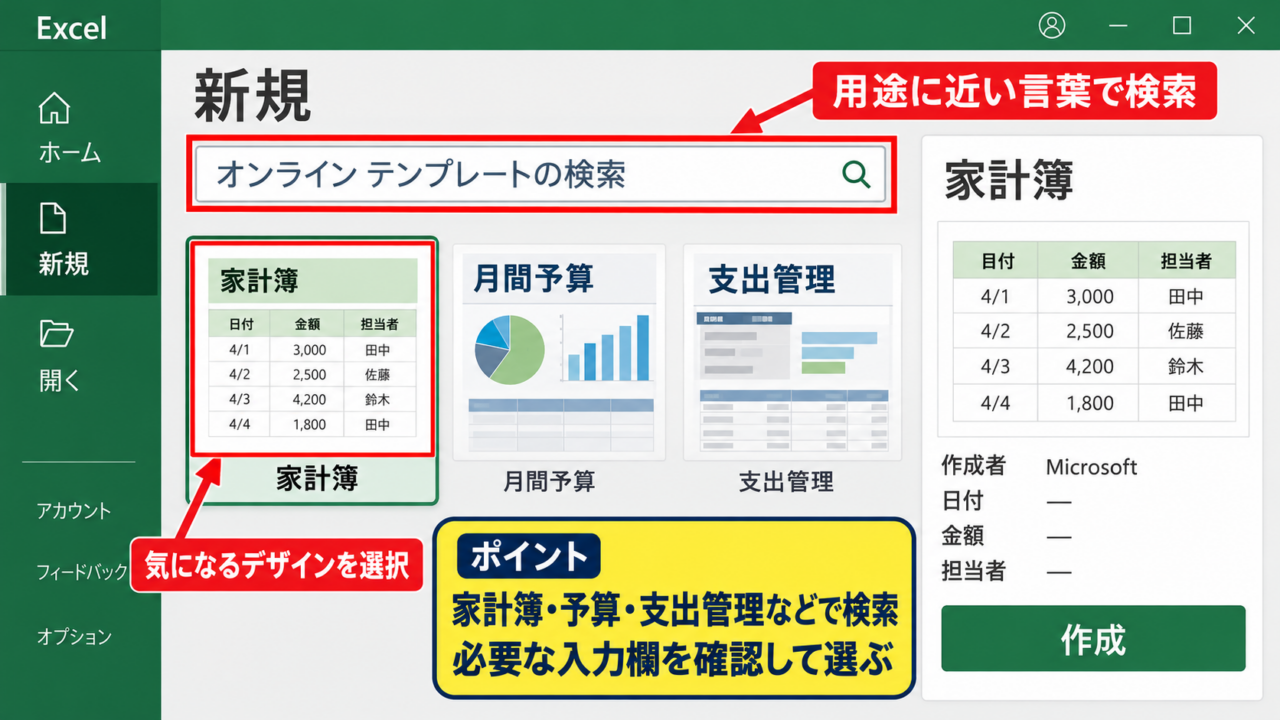
Excelを起動したら、最初に表示される画面で新規を選択します。
画面上部にはオンラインテンプレートの検索欄があり、ここへ用途に近い言葉を入力すると候補を絞り込めます。
たとえば家計簿を探す場合は、家計簿、予算、支出管理などの言葉で検索すると見つけやすくなります。
検索語は一つに絞らず、表の目的を言い換えて試すことがテンプレート探しのコツです。
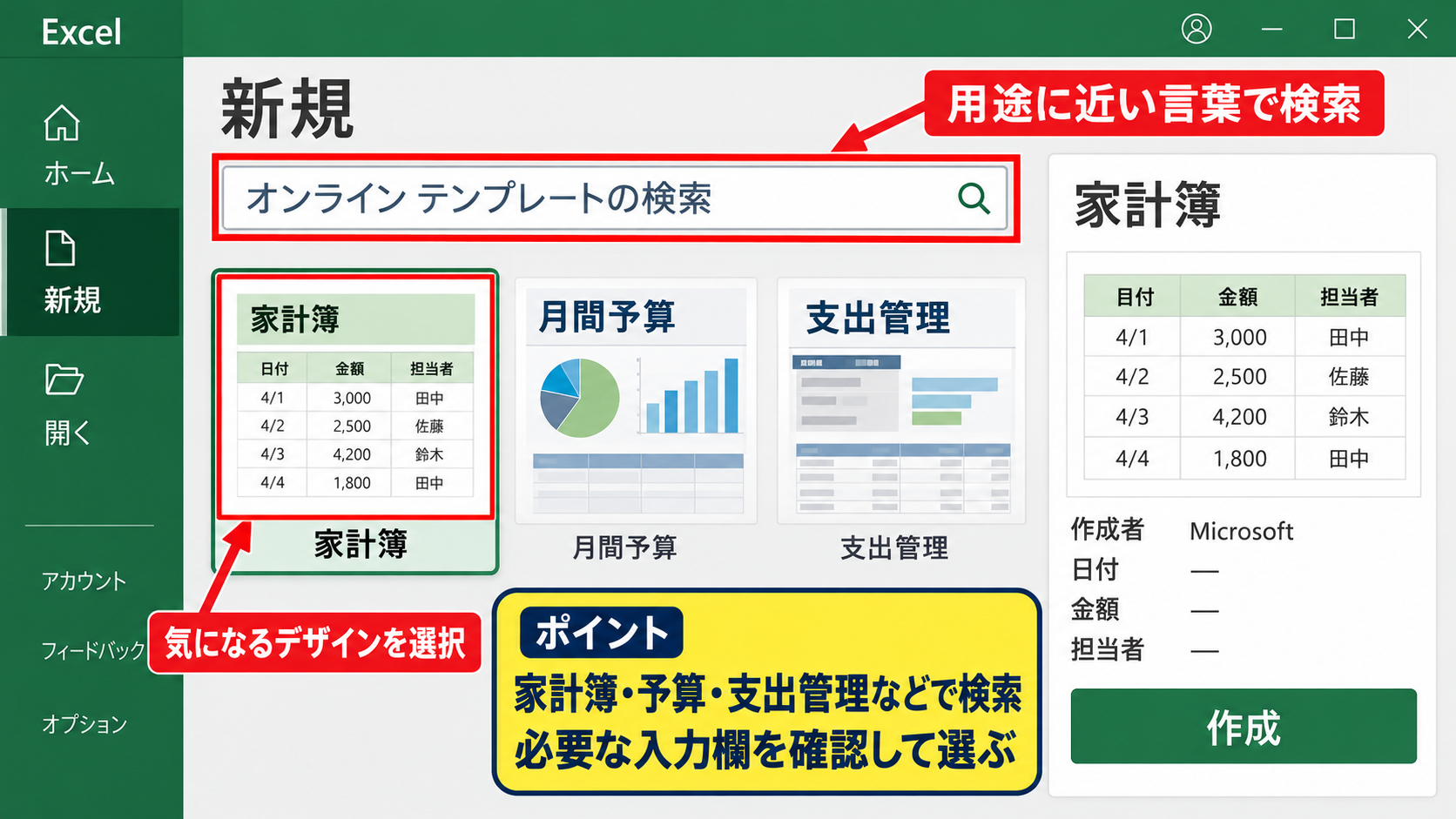
検索結果から気になるデザインを選択すると、内容の説明、作成者、プレビューが表示されます。
用途に合っているかだけでなく、日付、金額、担当者など、必要な入力欄がそろっているかも確認しましょう。
【操作のポイント】テンプレート名が完全に一致しなくても、目的に近い表を選んで列名を変更すれば実用的なひな形になります。
テンプレートの作成と保存先
使いたいテンプレートを選んだら、作成をクリックします。
Excelは元のテンプレートを直接編集するのではなく、新しいブックとしてコピーを開く仕組みです。
そのため、サンプルの文字や数値を自分用に書き換えても、元のテンプレートが壊れる心配はありません。
開いた直後は、ファイル名を付けて保存から、保存先とブック名を決めて保存しておくと安心です。
毎月使う表なら、年月を付けたファイル名にすると、過去のデータを探しやすくなります。
たとえば売上管理表なら、売上管理表_2026年10月のように保存すると一覧でも判別しやすいでしょう。
【操作のポイント】共有フォルダーへ保存する場合は、元データ用と配布用のファイルを分けると誤編集を防ぎやすくなります。
無料テンプレートの選び方
無料テンプレートは、見た目の華やかさよりも、必要な項目を無理なく入力できるかで選ぶことが大切です。
入力する人が複数いる表では、担当者、更新日、備考欄があると運用しやすくなります。
金額を管理する表では、合計欄、税額欄、計算式の有無を確認しておきましょう。
最初から完璧なテンプレートを探すより、八割ほど目的に合う表を少し調整するほうが早く完成します。
不要なグラフや入力欄は削除できますが、複雑なマクロが含まれるテンプレートは内容を理解してから利用するのが安全です。
【操作のポイント】印刷する表なら、プレビューで用紙一枚に収まるかを確認してから運用を始めましょう。
表テンプレートの基本レイアウト
続いては、無料テンプレートを選んだ後に整えたい表の基本レイアウトを確認していきます。
| 日付 | 内容 | 担当者 | 金額 |
|---|---|---|---|
| 2026/10/01 | 商品Aの販売 | 田中 | 12,000円 |
| 2026/10/02 | 商品Bの販売 | 佐藤 | 8,500円 |
| 合計 | 20,500円 |
一行目に置く見出し
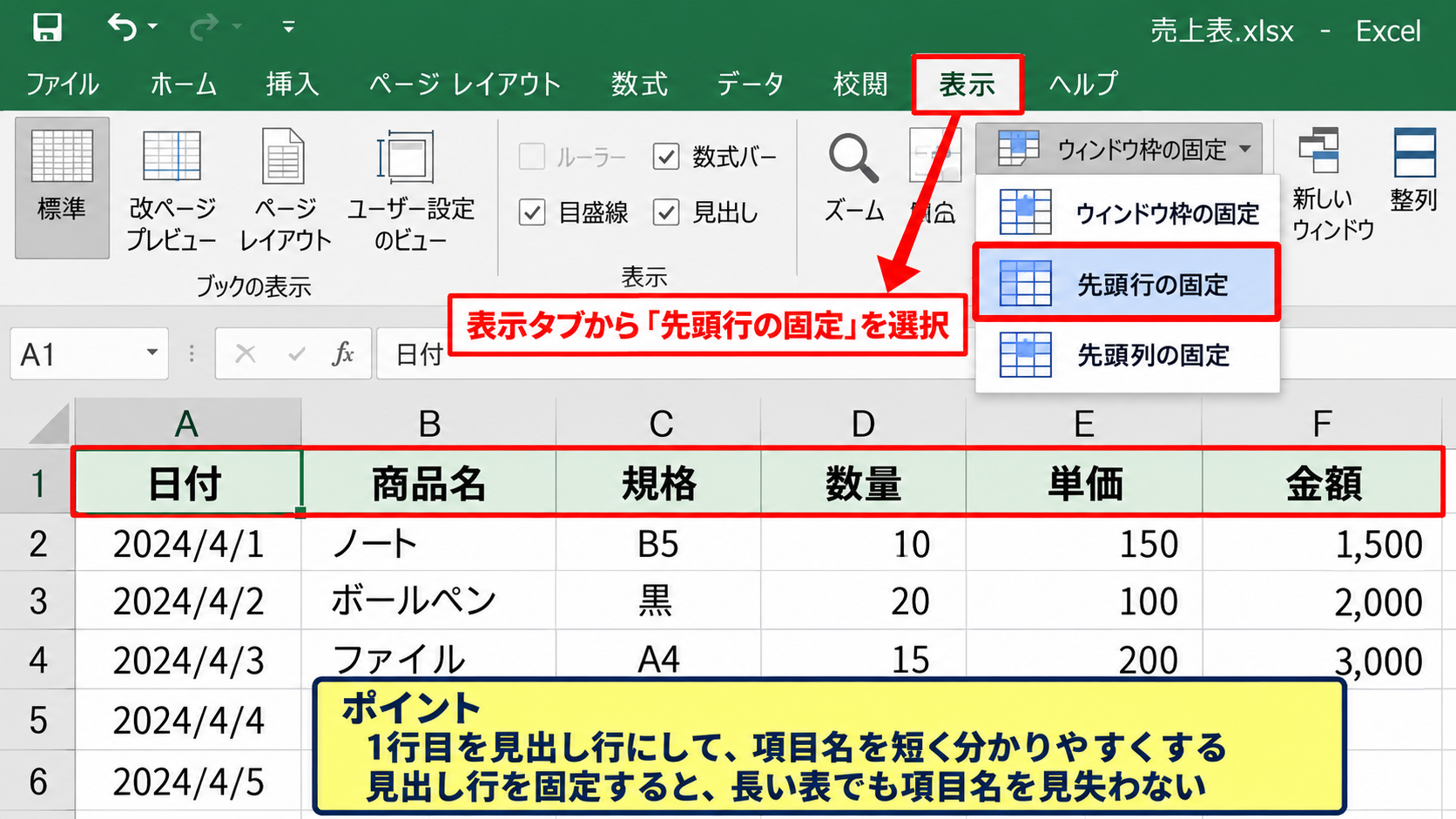
表を作るときは、一行目を見出し行として使うと、データの意味が分かりやすくなります。
売上表であれば、日付、商品名、数量、単価、金額のように、後から見返したときにも迷わない名前を付けます。
一つの列には一つの種類の情報だけを入れることが基本です。
たとえば商品名と規格を同じセルへ詰め込むより、必要なら商品名列と規格列に分けたほうが並べ替えや集計に役立ちます。
見出し行を固定しておくと、データが長くなっても項目名を見失いません。
見出し行を固定するには、表示タブからウィンドウ枠の固定を選び、先頭行の固定を実行します。
【操作のポイント】見出し名は短くしつつ、日付や金額のように内容が一目で分かる言葉を選びます。
罫線と配色の設定
罫線は表の範囲を示すために便利ですが、すべてを太い線で囲むと情報が重く見えることがあります。
外枠はやや太め、内部は細線、合計行は上罫線を太めにするなど、役割に応じて使い分けると読みやすくなります。
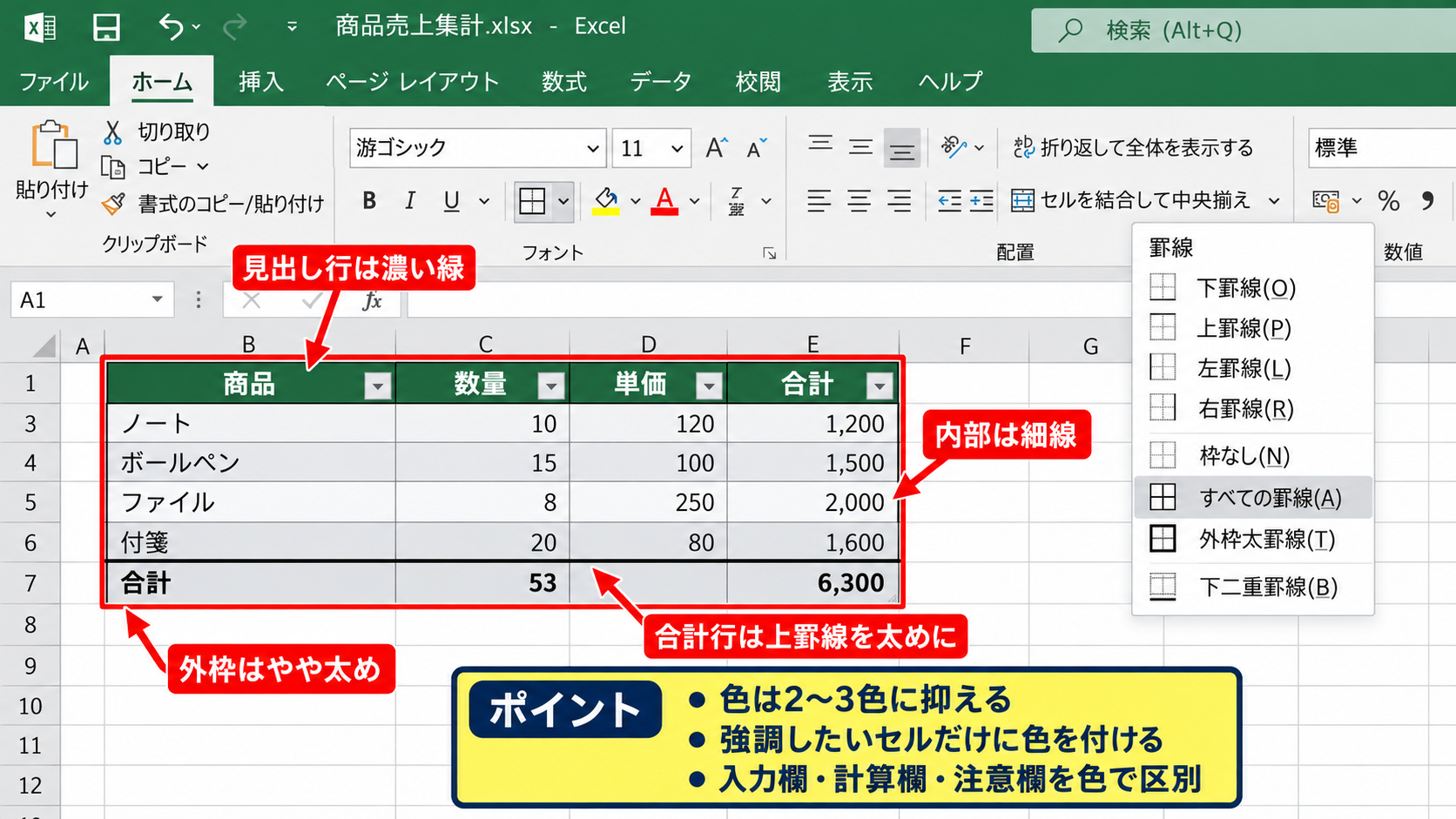
見出し行には濃い緑や薄いグレーの塗りつぶしを使い、文字色とのコントラストを確保しましょう。
Excelのテーブルとして書式設定を使えば、縞模様やフィルターをまとめて適用できます。
表の色は二色から三色程度に抑えると、印刷時も画面上も見やすい仕上がりになります。
【操作のポイント】強調したいセルだけに色を付け、入力欄、計算欄、注意欄の役割を色で区別します。
列幅と表示形式
文字が途中で切れる列や、空白が大きすぎる列は、表の印象を乱す原因になります。
列番号の境目をドラッグすると幅を変更でき、境目をダブルクリックすると内容に合わせて自動調整できます。
日付は日付形式、金額は通貨または桁区切り、割合はパーセンテージ形式にすると、数値の意味を素早く把握できます。
金額の列では、右揃えと桁区切りを組み合わせると桁の比較がしやすくなります。
金額の表示形式の例は、ユーザー定義で #,##0円 と設定する方法です。
【操作のポイント】列幅は入力後に調整し、印刷範囲では備考欄が広がりすぎないように整えます。
売上管理表の作成例
続いては、日々の販売金額を集計する売上管理表の作成例を確認していきます。
| 日付 | 商品名 | 数量 | 単価 | 金額 |
|---|---|---|---|---|
| 2026/10/01 | ノート | 3 | 250 | 750 |
| 2026/10/02 | ペン | 5 | 120 | 600 |
| 2026/10/03 | ファイル | 2 | 350 | 700 |
サンプルデータの入力
売上管理表では、一行目に日付、商品名、数量、単価、金額のヘッダーを入力します。
二行目以降へ販売実績を一件ずつ記録すると、後から日付別、商品別、担当者別に集計しやすくなります。
数量と単価は数値として入力し、円や個などの文字は表示形式で付けると計算式が正しく動きます。
数値のセルに文字を混ぜないことが、Excelで集計ミスを防ぐ重要な基本です。
【操作のポイント】空白行を途中へ挟まず、同じ形式のデータを下方向へ追加していくとフィルターや集計が使いやすくなります。
金額を求める数式
金額列には、数量と単価を掛け合わせる数式を設定します。
サンプル表で数量がC列、単価がD列、金額がE列である場合、E2セルへ数式を入力します。
=C2*D2
この数式は、C2セルの数量とD2セルの単価を掛け算し、その結果をE2セルへ表示する内容です。
一行目はヘッダーのため、データの開始行である二行目を参照する点に注意しましょう。
数式を入力した後は、E2セル右下の小さな四角を下へドラッグするか、ダブルクリックして下の行へコピーします。
オートフィルを使うと、行番号だけが自動で変わり、E3では=C3*D3という数式になります。
【操作のポイント】単価が空欄の行でも金額欄が不要な表示にならないかを確認し、必要ならIF関数で空欄処理を加えます。
画面操作のイメージ
数式を先頭セルへ入力してからオートフィルする流れを、Excelの画面イメージで確認します。
赤枠のE2セルへ数式を設定し、右下のフィルハンドルを下方向へ引くと、下のセルにも計算式が入ります。
【操作のポイント】計算結果が期待どおりかを確認するため、最初の二行程度は手計算でも照合すると安心です。
家計簿テンプレートの作成例
続いては、収入と支出を見える化する家計簿テンプレートの作成例を確認していきます。
| 日付 | 分類 | 内容 | 支出 | 残高 |
|---|---|---|---|---|
| 2026/10/01 | 食費 | スーパー | 4,280 | 45,720 |
| 2026/10/02 | 交通費 | 電車 | 860 | 44,860 |
収支項目の分類
家計簿では、支出を食費、日用品、交通費、通信費、娯楽費などに分類します。
分類を細かくしすぎると入力が面倒になり、続けにくくなることがあります。
まずは自分が把握したい支出だけを五種類から十種類ほど設定するとよいでしょう。
家計簿は正確さだけでなく、無理なく継続できる項目数にすることが重要です。
【操作のポイント】分類名を別シートへ一覧にしておくと、入力規則のリストとして利用できます。
残高の計算式
残高列を作ると、月の予算や口座残高がどのように変化したかを追いやすくなります。
開始残高をE1へ入力し、二行目の支出がD2にある場合、E2には開始残高から支出を引く数式を入力します。
=E1-D2
三行目以降では、直前の残高から当日の支出を引くため、E3には次の数式を入力します。
=E2-D3
収入列を追加する場合は、前の残高に収入を足し、支出を引く形へ変更します。
収入がD列、支出がE列、残高がF列の場合、F2の例は =F1+D2-E2 です。
【操作のポイント】残高の開始額は毎月必ず見直し、前月末の実際の残高と合わせましょう。
月別集計の確認
家計簿にデータがたまったら、分類ごとの支出合計を確認すると改善点が見えやすくなります。
フィルターで食費だけを表示したり、ピボットテーブルで分類別の合計を作ったりすると便利です。
SUMIF関数を使えば、特定の分類だけの合計も求められます。
=SUMIF(B2:B100,”食費”,D2:D100)
この数式は、B列の分類が食費である行について、D列の金額を合計します。
関数の範囲は、見出し行を除いた二行目から指定することが基本です。
【操作のポイント】月ごとにシートを分ける場合でも、列の順番と分類名を統一すると年間集計へつなげやすくなります。
テンプレートを自分用に保存する方法
続いては、作成した表を何度も使える自分用テンプレートとして保存する方法を確認していきます。
| 保存する内容 | 残す理由 | 毎回変更する内容 |
|---|---|---|
| 見出し、罫線、数式 | 表の構造を再利用できる | 日付、取引内容、数量 |
| 印刷設定 | 用紙設定の手間を減らせる | 対象月、作成者 |
不要なサンプル値の削除
テンプレートとして保存する前に、練習用に入力した日付、商品名、金額などのサンプルデータを消します。
ただし、見出し、罫線、計算式、合計欄は残しておくと、次回から入力だけで利用できます。
数式を残す範囲は、通常使用する行数を目安に決めるとよいでしょう。
入力値だけを消し、表の仕組みを残すことがテンプレート化の基本です。
【操作のポイント】数式が入力されたセルまで削除しないように、値の入力欄と計算欄を色で分けておくと安全です。
Excelテンプレート形式での保存
ファイルから名前を付けて保存を選び、ファイルの種類でExcelテンプレートを選択します。
拡張子は通常のxlsxではなくxltxになり、テンプレートとして扱われます。
テンプレートを開くと新しいブックが作られるため、元のひな形へデータを上書きしにくくなります。
マクロを含む表は、マクロ有効テンプレート形式を選ぶ必要があります。
【操作のポイント】ファイル名には、用途と更新年月を入れると、古いひな形との取り違えを防げます。
共有用テンプレートの管理
職場で使う表は、共有フォルダーにテンプレート専用の場所を作ると管理しやすくなります。
誰でも編集できる状態にすると、ひな形が意図せず変更される可能性があります。
原本の編集権限を限り、利用者はコピーを作って使うルールにすると安定します。
共有用の表は、作成日、更新日、作成者を表の上部へ記載しておくと運用が円滑です。
【操作のポイント】変更履歴を残す必要がある表では、更新内容を別シートへ記録しておく方法も役立ちます。
まとめ 無料で使うエクセルの表テンプレート
エクセルの表テンプレートは、新規作成画面から無料で探し、用途に合わせて編集できます。
売上管理表では、数量と単価を分けて入力し、金額列へ掛け算の数式を設定すると集計が簡単になります。
家計簿では、分類、支出、残高を整えることで、お金の流れを見直しやすくなります。
一行目をヘッダーにし、数値と文字を分け、見出しと計算式を残して保存することが、使いやすいExcel表の土台です。
無料テンプレートをそのまま使うだけでなく、自分の入力項目や印刷形式に合わせて調整し、自分専用のひな形へ育てていきましょう。