Excelで計算式をコピーしたとき、参照先のセルまで一緒にずれてしまい、想定と違う結果になった経験はないでしょうか。
売上に税率を掛ける、単価に数量を掛ける、基準値と比較するなどの場面では、コピーしても動かしたくないセルがあります。
このようなときに使うのが、セル番地の前に$マークを付ける絶対参照です。
列と行の両方を固定するなら$A$1、列だけを固定するなら$A1、行だけを固定するならA$1を使います。
この記事では、計算式でセルを固定する基本操作から、相対参照との違い、F4キーを使う切り替え方法、実務で使いやすい数式例まで解説していきます。
1行目には見出しがあり、2行目以降にデータが入力されている表を例に進めましょう。
エクセルの計算式でセルを固定する方法【$マークを入力】
| A | B | C | D |
|---|---|---|---|
| 商品名 | 税抜価格 | 税率 | 税込価格 |
| ノート | 500 | 10% | =B2×$C$2 |
| ペン | 200 | 数式をコピー |
それではまず、$マークを直接入力してセルを固定する方法について解説していきます。
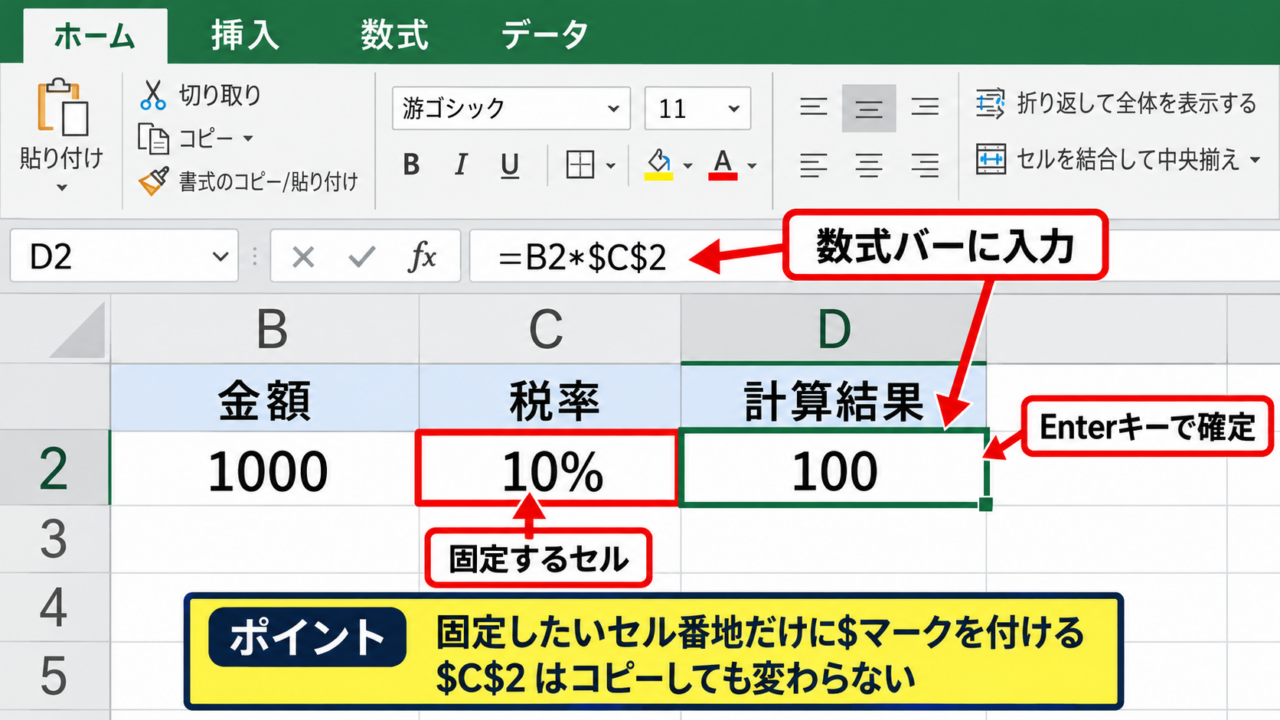
税込価格を求めるD2セルには、=B2×$C$2 と入力します。
列と行を固定する絶対参照
最もよく使われる形式が、列記号と行番号の両方に$マークを付ける絶対参照です。
たとえばD2セルに=B2×$C$2と入力すると、B2はコピー先に応じて変わり、$C$2は常にC2セルを参照し続けます。
$C$2は下方向、右方向、左方向のどこへコピーしても変化しません。
税率、換算レート、割引率、目標値など、表全体で共通する条件を参照するときに便利です。
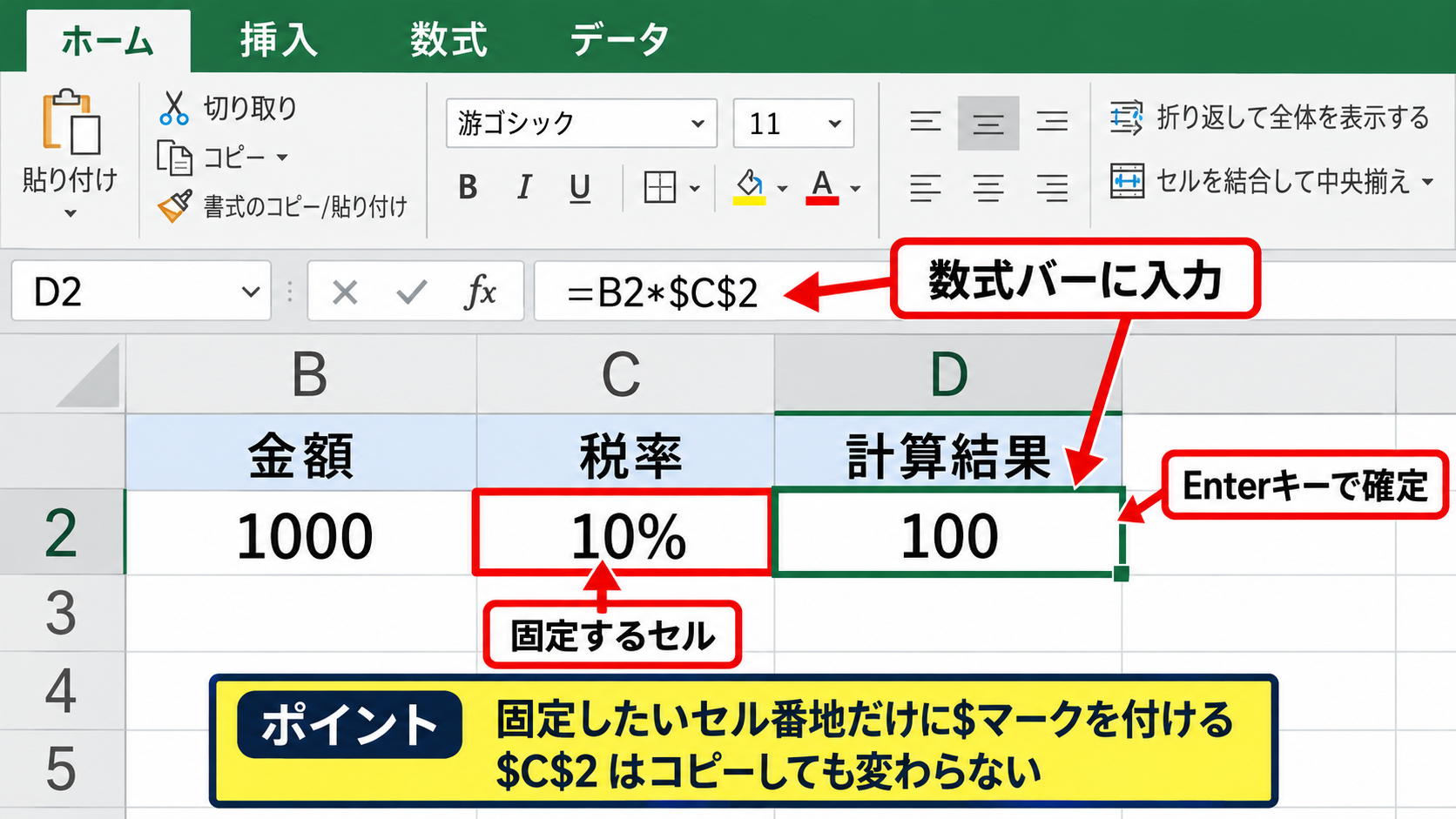
数式バーに=B2×$C$2と入力し、Enterキーを押して結果を確認しましょう。
なお、キーボードによっては掛け算記号ではなく、半角のアスタリスクを入力する必要があります。
実際の数式では =B2*$C$2 のように入力します。
【操作のポイント】固定したいセル番地だけに$マークを付けると、コピー後の数式を管理しやすくなります。
数式を下方向へコピーする操作
D2セルの数式が完成したら、セル右下に表示される小さな四角形のフィルハンドルを使います。
フィルハンドルを下へドラッグすると、D3、D4以降にも同じ計算の考え方を適用できます。
D3ではB2がB3へ変わる一方、$C$2は変化せず、税率のセルだけを固定した状態になります。
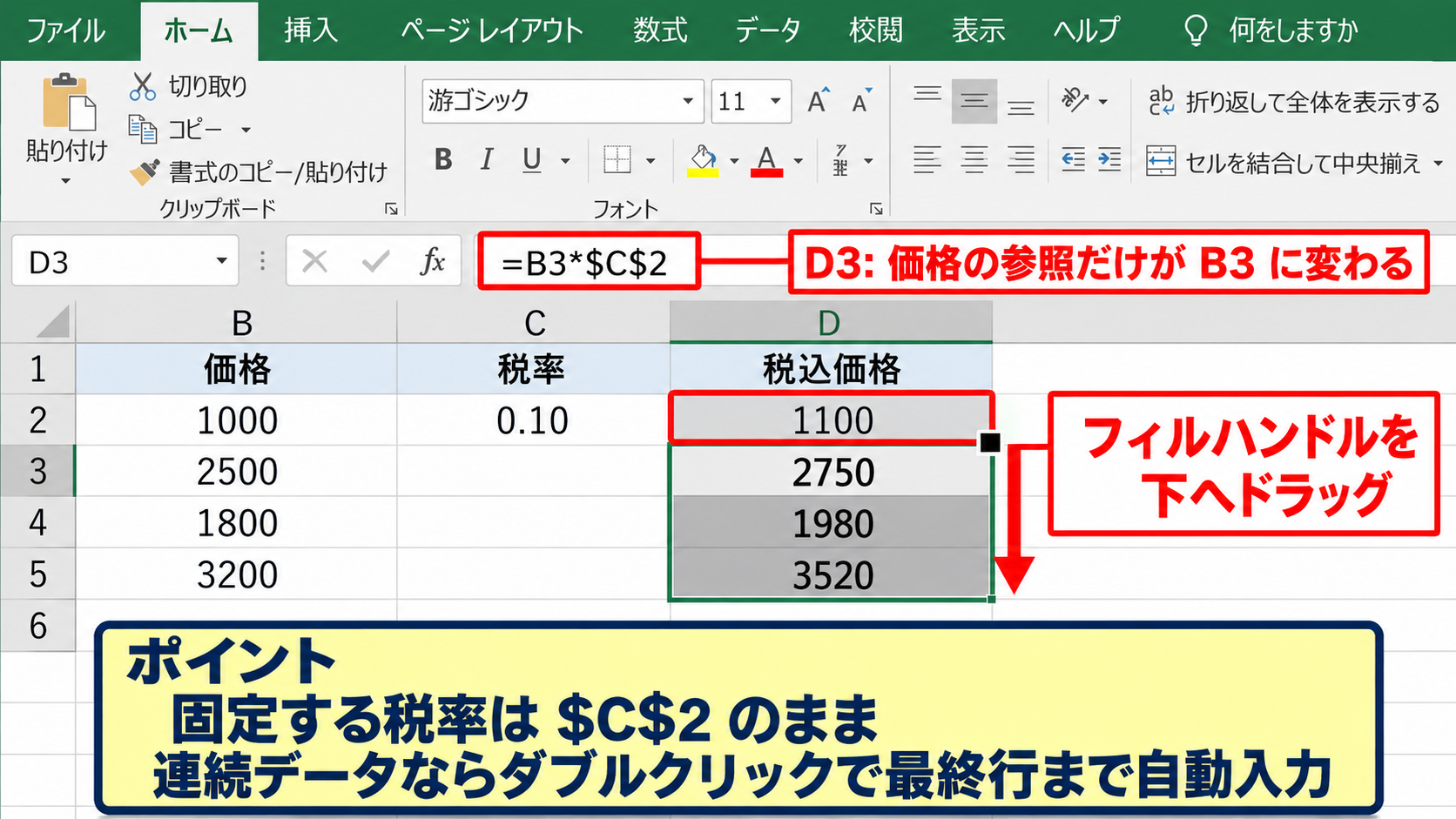
データが連続している場合は、フィルハンドルをダブルクリックすると、隣接列のデータがある最終行まで数式を自動入力できます。
計算式をコピーした後は、数式バーをクリックして参照先を確認すると安心です。
D3セルの数式は =B3*$C$2 となり、価格だけが3行目の値に切り替わります。
【操作のポイント】コピー前に固定範囲を決めておくと、後から数式を修正する手間を減らせます。
固定できているかを確認する方法
数式が意図どおりに固定されているかは、コピー後のセルを一つ選択して数式バーを見ると確認できます。
D4セルなら、通常は=B4*$C$2のように表示されます。
このとき税率部分がC4へ変わっていた場合、$マークが不足しています。
固定したい参照先だけが同じセル番地のままであることを確認してください。
数式の参照先を色付きの枠で確認したい場合は、セルを選択してF2キーを押します。
編集モードになると、数式内で参照しているセルが色ごとに枠線で表示されるため、誤参照を見つけやすくなります。
【操作のポイント】数式を大量にコピーする前に、1行下のセルで参照の変化を確認する習慣が役立ちます。
F4キーによる絶対参照への切り替え
| 入力前 | F4キー後 | 固定内容 |
|---|---|---|
| C2 | $C$2 | 列と行を固定 |
| C2 | C$2 | 行だけを固定 |
| C2 | $C2 | 列だけを固定 |
続いては、F4キーを使って参照形式を切り替える操作を確認していきます。
数式編集中にセル番地へカーソルを置き、F4キーを押すたびに参照形式が順番に切り替わります。
F4キーで$マークを付ける手順
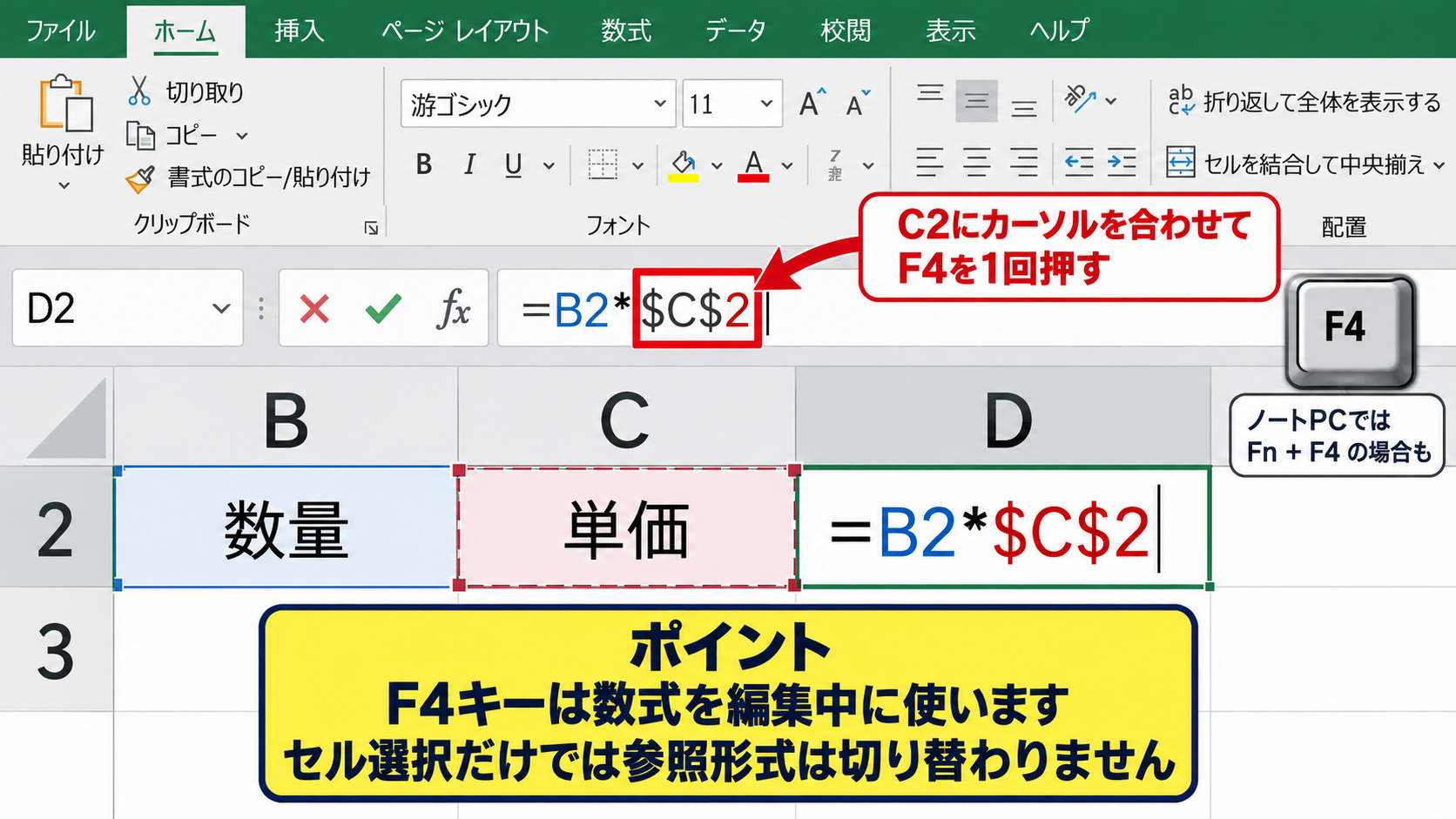
D2セルに=B2*C2と入力している途中で、C2の文字列にカーソルを合わせます。
その状態でF4キーを1回押すと、C2が$C$2へ変わります。
手入力でも設定できますが、複数の参照がある複雑な数式ではF4キーのほうが入力ミスを防ぎやすいでしょう。
ノートパソコンでは、Fnキーを押しながらF4キーを操作する機種もあります。
【操作のポイント】F4キーは必ず数式を編集中に使います。セル選択だけの状態では参照形式は切り替わりません。
F4キーを複数回押したときの変化
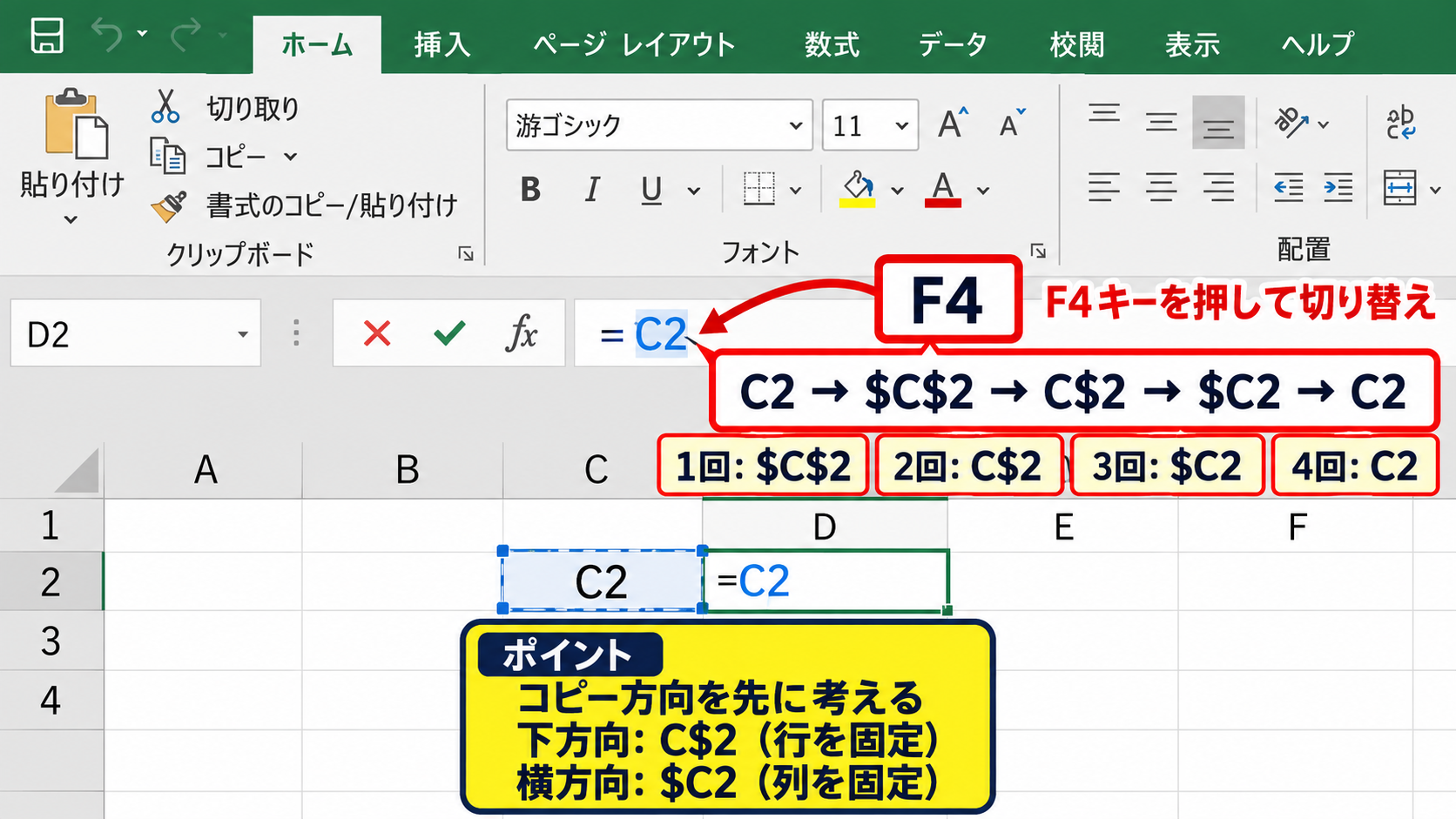
F4キーを1回押すと$C$2、2回押すとC$2、3回押すと$C2、4回押すとC2に戻ります。
必要な固定方法に合わせて、F4キーを押す回数を選ぶことが重要です。
下方向だけに数式をコピーする場合、列記号は通常変化しないため、行のみ固定するC$2が役立つことがあります。
横方向へコピーする場合は、列のみ固定する$C2が有効です。
F4キーの切り替え順は C2、$C$2、C$2、$C2、C2 です。
【操作のポイント】コピーする方向を先に考えると、どの$マークが必要か判断しやすくなります。
ショートカットが効かない場合の対処
F4キーを押しても変化しない場合は、数式バーまたはセル内をダブルクリックして編集状態にしてください。
参照先のセル番地全体にカーソルがあるかも確認しましょう。
また、Excelのバージョンやキーボード設定によっては、Fnキーとの同時押しが必要になる場合があります。
ショートカットが使えない場合でも、$記号を直接入力すれば結果は同じです。
【操作のポイント】F4キーにこだわらず、確実に入力できる方法を選ぶことが大切です。
相対参照と複合参照の使い分け
| 参照形式 | 例 | コピー時の動き |
|---|---|---|
| 相対参照 | A2 | 列と行が変化 |
| 絶対参照 | $A$2 | 列と行が固定 |
| 複合参照 | $A2 または A$2 | 一方だけ固定 |
続いては、相対参照と複合参照を使い分ける考え方について確認していきます。
相対参照が向いている計算
相対参照は、数式をコピーした位置に合わせて参照先が自動調整される標準の形式です。
たとえばD2セルに=B2*C2と入力して下へコピーすると、D3では=B3*C3になります。
各行に対応した数量と単価を計算するような表では、相対参照の自動調整が作業効率を高めます。
すべてを絶対参照にすると、コピー先でも同じ行ばかりを参照してしまうため注意が必要です。
【操作のポイント】行ごとに異なる値を使う箇所は、基本的に相対参照のまま残します。
列だけを固定する複合参照
列だけを固定する$A2は、横方向へ数式をコピーしてもA列を参照し続けたい場合に使います。
たとえば左端のA列に単価があり、B列以降に月別の数量がある表では、単価の列を固定する設計が便利です。
$A2は横へコピーしてもA列のままですが、下へコピーすると行番号は変わります。
【操作のポイント】月別や支店別など、横方向に項目が増える表で列固定を活用します。
行だけを固定する複合参照
A$1は、行番号だけを固定したいときの複合参照です。
横方向へコピーしても1行目を参照し続けますが、下へコピーした場合は列記号が変化します。
横方向に税率、係数、月別の基準値などが並ぶ表では、1行目を固定して計算できるでしょう。
列固定と行固定を組み合わせると、縦横にコピーする集計表でも参照を正確に保てます。
縦横へコピーする表では、左端の項目に$A2、最上段の項目にB$1を使う構成が基本です。
【操作のポイント】表の左端と上端のどちらを固定するかを考えると、複合参照を選びやすくなります。
絶対参照を使う計算式の実例
| 用途 | 固定セル | 数式例 |
|---|---|---|
| 消費税計算 | C2 | =B2*$C$2 |
| 割引計算 | E2 | =D2*(1-$E$2) |
続いては、絶対参照を使う代表的な計算式について確認していきます。
税率を固定する税込価格の計算
税抜価格がB列、税率がC2セルに入力されている場合、税込価格は=B2*(1+$C$2)で計算できます。
税率を10パーセントとして入力しておけば、価格ごとに税率を入力し直す必要はありません。
税率セルを絶対参照にすることで、税率変更時もC2だけを書き換えれば済みます。
税込価格の数式は =B2*(1+$C$2) です。
【操作のポイント】共通条件を一つのセルへ集約すると、表全体のメンテナンス性が上がります。
値引率を固定する割引後価格の計算
定価がD列、値引率がE2セルにある場合は、=D2*(1-$E$2)を使います。
たとえばE2に20パーセントを入力すると、各商品の定価から20パーセントを差し引いた金額を求められます。
値引率を変更するキャンペーンでも、固定セルの値を変えるだけで一覧を更新できます。
【操作のポイント】割合は10ではなく10パーセントの形式で入力すると、数式を分かりやすく保てます。
為替レートを固定する換算計算
外貨金額を円換算する表でも、為替レートのセルを絶対参照にします。
ドル建て金額がB列、1ドルあたりの円換算レートがF2セルなら、=B2*$F$2で円換算できます。
レートを別セルに置くことで、日々の為替変動に対応しやすくなります。
【操作のポイント】変動する共通値を入力セルとして分けると、数式本体を変更せずに済みます。
セル固定で起こりやすいエラーと確認方法
| 症状 | 主な原因 |
|---|---|
| 同じ結果が並ぶ | 計算対象まで絶対参照にしている |
| コピー後に値がずれる | 固定セルに$が付いていない |
続いては、セル固定で起こりやすいエラーと確認方法について解説していきます。
固定しすぎて同じ値になるケース
=$B$2*$C$2のように、商品ごとに変えるべき価格セルまで固定すると、コピー先でも同じ計算結果が表示されます。
この場合は、価格セルの$マークを外して=B2*$C$2へ修正します。
固定するのは共通条件だけという考え方を持つと、誤りを避けられます。
【操作のポイント】コピー先ごとに変える値と、共通で使う値を分けて考えます。
参照先がずれてしまうケース
数式をコピーした後に税率セルがC3、C4と変化する場合は、税率セルに絶対参照が設定されていません。
元の数式を編集し、C2を$C$2へ変更してから再度コピーしましょう。
数式の一部だけを固定することが、正しい計算結果につながります。
【操作のポイント】コピー前の最初の数式を正しく作ることが、表全体の精度を左右します。
表示形式と数式を混同するケース
セルに通貨記号やパーセント表示を設定しても、参照の固定方法は変わりません。
表示形式は見た目を整える機能であり、$マークによる絶対参照は数式の動きを決める機能です。
通貨記号の$と絶対参照の$は見た目が似ていますが、意味は異なります。
【操作のポイント】数式バー内の$マークはセル参照を固定する記号として確認します。
まとめ エクセルの絶対参照によるセル固定方法
Excelの計算式でセルを固定するには、固定したいセル番地に$マークを付けます。
列と行を固定する絶対参照は$A$1、列だけを固定する複合参照は$A1、行だけを固定する複合参照はA$1です。
税率、割引率、為替レート、基準値など、複数行で共通して使う値には絶対参照を設定すると、数式コピー後のずれを防げます。
F4キーを使えば、数式編集中に参照形式を簡単に切り替えられます。
まずは税込価格のようなシンプルな表で、=B2*$C$2という数式を入力し、下方向へコピーする操作から試してみましょう。