エクセルのプルダウンリストは、入力ミスを抑えながら表を見やすく整えられる便利な機能です。
ただし、入力規則で作成したプルダウンの候補一覧そのものは、Excelの標準機能だけでは背景色を自由に変更できません。
そこで実務では、選択したセルの背景色を条件付き書式で変える方法、候補となる元データに色を付ける方法、入力フォームのコントロールを使う方法を使い分けます。
通常のセルに表示されるプルダウン候補の背景色は直接変更できません。
一方で、選択後のセルを色分けすれば、状態や担当者、進捗を視覚的に判別しやすくなります。
この記事では、エクセルのプルダウン背景色を変更する考え方と、条件付き書式を使った具体的な設定方法を解説します。
エクセルのプルダウン背景色を変更する方法【条件付き書式】
それではまず、プルダウンで選んだ内容に応じてセルの背景色を変更する方法について解説していきます。
| 担当者 | 案件名 | 進捗状況 |
|---|---|---|
| 田中 | 見積書作成 | 対応中 |
| 鈴木 | 請求確認 | 完了 |
| 佐藤 | 納期調整 | 要確認 |
この方法では、プルダウンの候補部分ではなく、選択結果が入力されたセルの塗りつぶし色を自動で変えます。
たとえば進捗状況が完了なら緑、対応中なら黄、要確認なら赤というルールを設定すると、表全体を見渡したときに優先順位を判断しやすくなります。
プルダウンを設定するセル範囲
まず、プルダウンを表示する範囲を選択します。
サンプルではC2からC10を選択し、データタブのデータの入力規則からリストを指定します。
元の値には、完了、対応中、要確認のようにカンマ区切りで候補を入力するか、別のセル範囲を参照します。
1行目は見出しとして使用し、入力規則や条件付き書式の対象には含めないことが基本です。
範囲を先に正しく選択しておくと、後から行を追加した際の設定漏れを減らせます。
【操作のポイント】入力規則の対象は見出しを除いたデータ行だけにし、候補の表記ゆれを防ぎます。
条件付き書式で完了を緑色にする設定
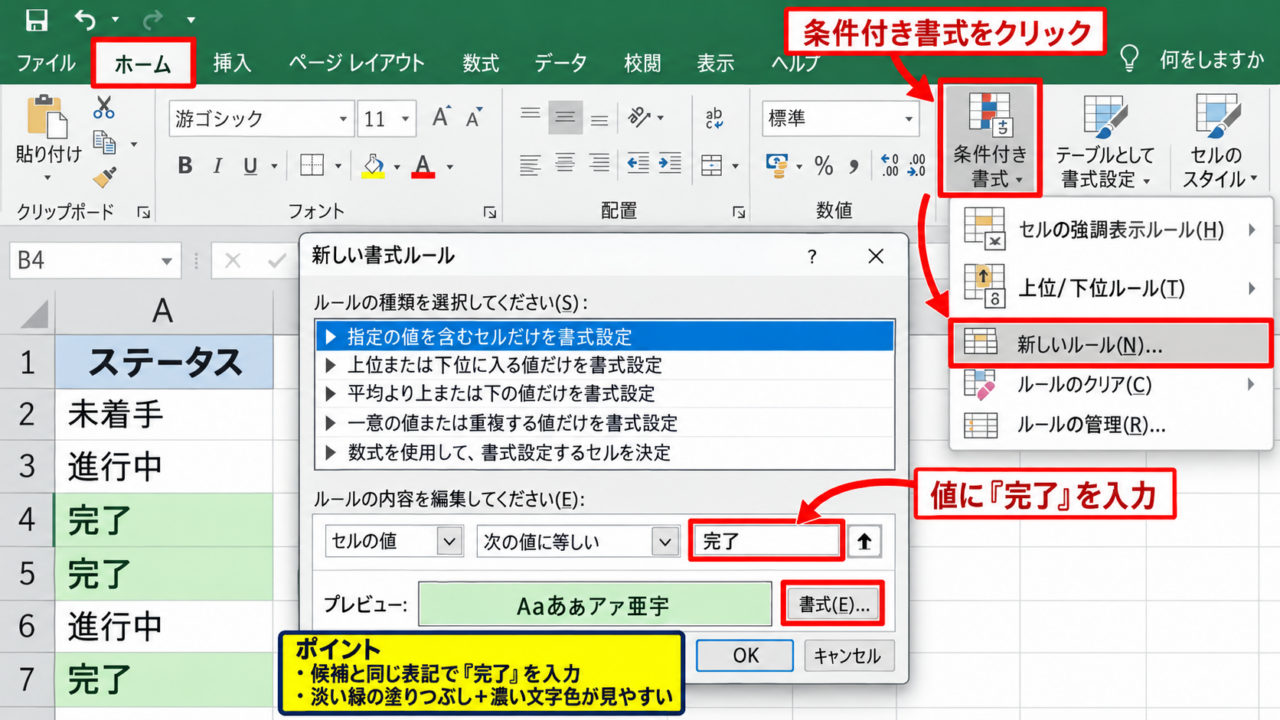
続いて、ホームタブの条件付き書式をクリックし、新しいルールを選択します。
ルールの種類は、指定の値を含むセルだけを書式設定を選ぶと設定しやすいでしょう。
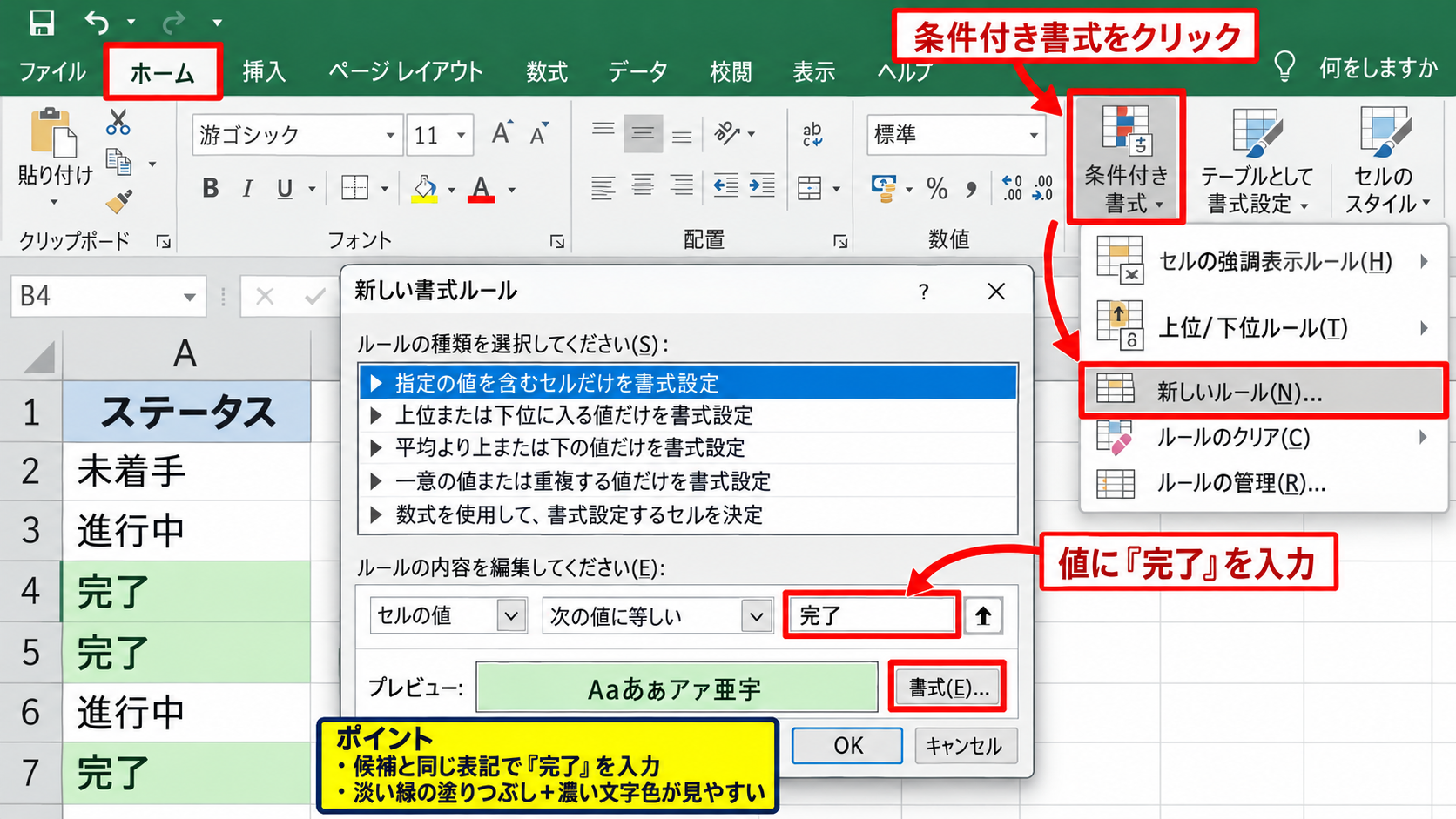
セルの値が次の値に等しいという条件を選び、入力欄へ完了と入力します。
書式ボタンから塗りつぶしを選び、淡い緑色を指定してOKを押します。
文字列は全角半角や余分なスペースも判定に影響するため、プルダウンの候補と同じ表記を使う必要があります。
【操作のポイント】濃すぎる色は文字を読みにくくするため、淡色の塗りつぶしと濃い文字色の組み合わせが実用的です。
複数の状態を色分けするルール
対応中を黄色、要確認を赤色にしたい場合は、同じ範囲に対して条件付き書式のルールを追加します。
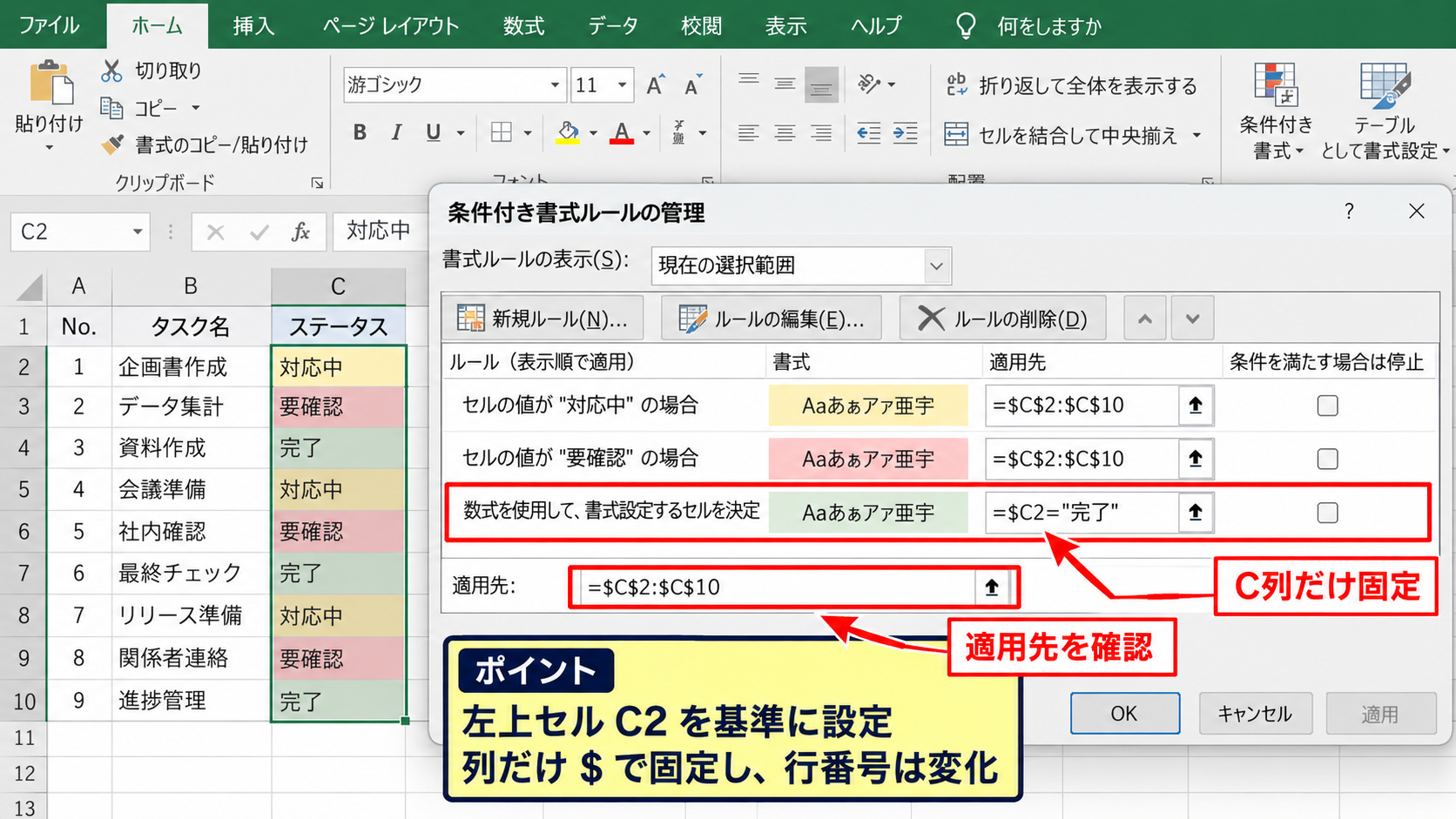
対応中のルールでは黄色、要確認のルールでは淡い赤を指定すると、状態がひと目で分かります。
ルールの管理を開けば、適用先の範囲やルールの順序を確認できます。
数式を使う場合は、C2を基準セルとして、完了ならC2=”完了”という条件で設定します。
数式による条件付き書式の例
=$C2=”完了”
適用先を$C$2:$C$10にすると、各行のC列だけを判定できます。
列だけを固定するためにCの前へドル記号を付け、行番号は変化させる形です。
【操作のポイント】数式ルールでは、選択範囲の左上セルを基準にして相対参照と絶対参照を設定します。
プルダウン候補の背景色と標準機能の制限
続いては、プルダウンの候補一覧に表示される背景色の扱いを確認していきます。
| 対象 | 色の変更 | 実用的な代替策 |
|---|---|---|
| 候補一覧の背景 | 標準では不可 | 選択セルを条件付き書式で色分け |
| 選択後のセル | 変更可能 | 条件付き書式 |
| 元データのセル | 変更可能 | セルの塗りつぶし |
データの入力規則で表示されるドロップダウンリストは、Excelのアプリケーション側で描画されます。
そのため、セルの塗りつぶし機能や条件付き書式を使っても、候補一覧の各項目に個別の背景色を付けることはできません。
候補を開いた瞬間のメニュー色を変えたい場合と、選択結果のセルを色分けしたい場合は別の要望です。
多くの業務表では、選択後のセルが色分けされていれば十分に視認性を高められます。
候補リストの色を直接変えられない理由
入力規則のリストは、通常のワークシートセルではありません。
表示色はOfficeのテーマやWindowsの設定の影響を受けるため、ワークシート上の書式として保存できない仕組みです。
候補一覧の一部だけを赤や青に変える設定項目も用意されていません。
この制限を知らずにセルの色だけを変更すると、候補を開いた画面に反映されず戸惑うかもしれません。
【操作のポイント】候補一覧の配色ではなく、入力済みセルの見た目を整える方針で設計します。
候補元のリストを見やすく整える方法
別シートに候補一覧を作成している場合は、その元データのセルへ背景色を付けることができます。
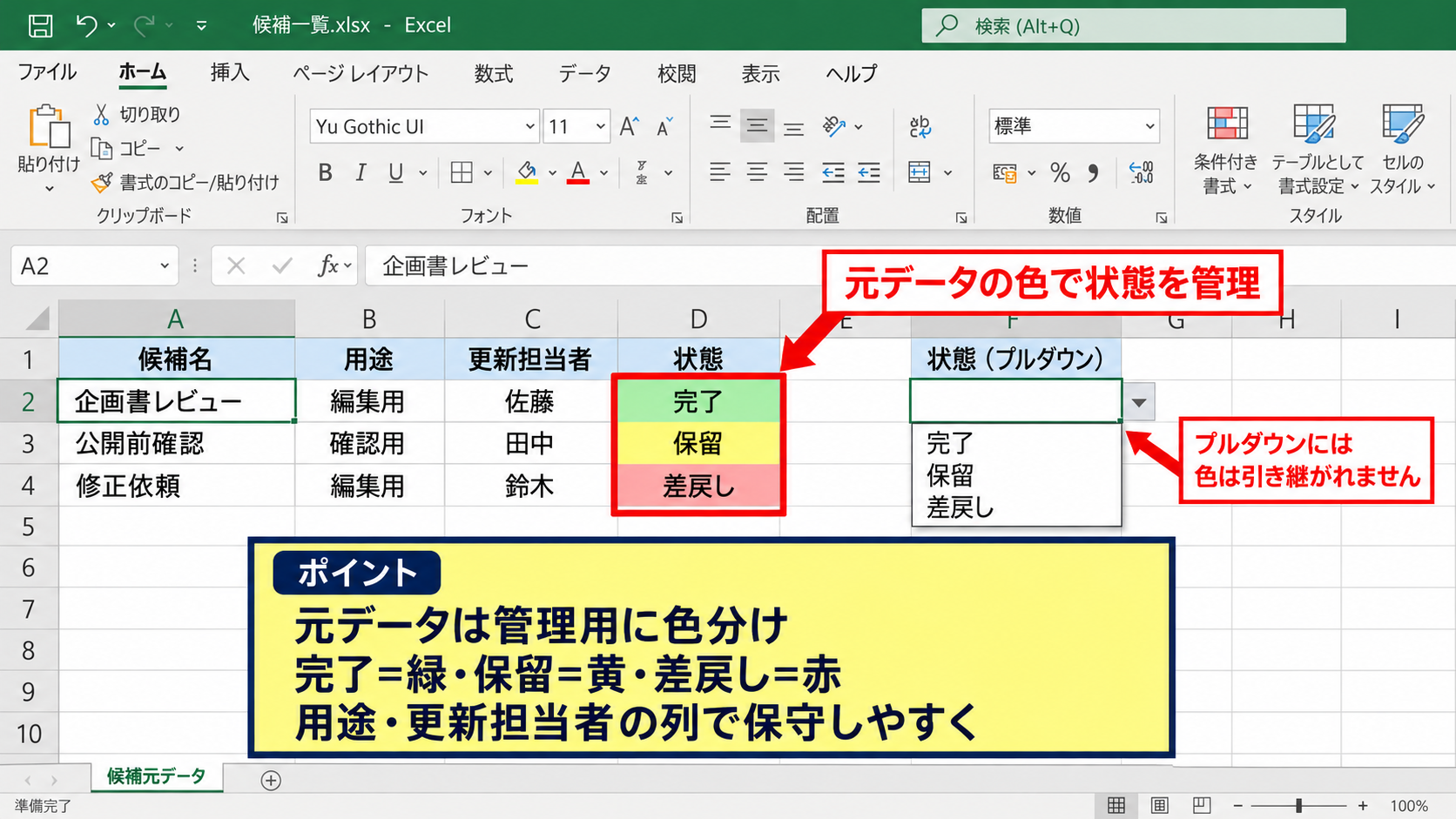
たとえば完了を緑、保留を黄、差戻しを赤で管理すると、リストを編集する担当者が意味を把握しやすくなります。
ただし、元データの色はプルダウンを開いた候補一覧には引き継がれません。
元データは管理用、条件付き書式は利用者向けの表示用と役割を分けると運用が安定します。
【操作のポイント】元データ用シートには候補名だけでなく、用途や更新担当者の列を設けると保守しやすくなります。
見やすさを補う入力メッセージの活用
入力規則には、セルを選択したときに表示する入力メッセージを設定できます。
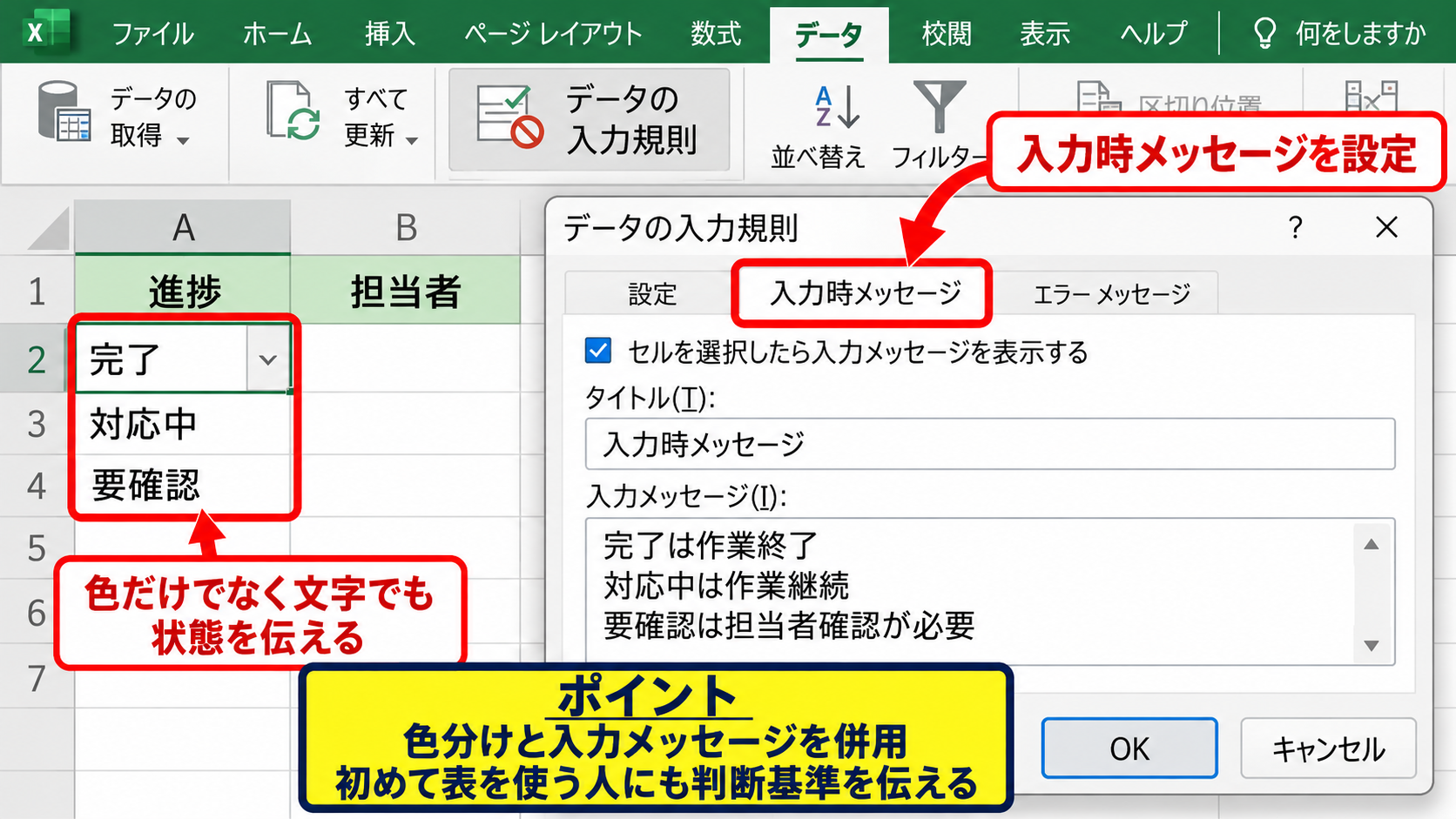
データの入力規則画面にある入力時メッセージタブで、完了は作業終了、対応中は作業継続、要確認は担当者確認が必要という説明を登録できます。
色だけに依存せず、文字でも状態を伝える設計にすると、印刷時や色覚の個人差にも配慮できます。
エラーメッセージも設定しておけば、候補外の文字列が直接入力される事故を抑えられます。
【操作のポイント】色分けと入力メッセージを併用し、初めて表を使う人にも判断基準を伝えます。
条件付き書式の設定画面と色分けルール
続いては、条件付き書式の設定画面と、実際の色分けルールについて確認していきます。
| 進捗状況 | 表示色 | 判断の目安 |
|---|---|---|
| 完了 | 緑 | 対応不要 |
| 対応中 | 黄 | 進行中 |
| 要確認 | 赤 | 優先確認 |
| A | B | C | |
|---|---|---|---|
| 1 | 担当者 | 案件名 | 進捗状況 |
| 2 | 田中 | 見積書 | 対応中 |
画面のように対象セルを選択してからルールを作成すると、適用範囲の確認がしやすくなります。
指定の値を含むセルだけを書式設定する手順
ホームタブから条件付き書式、新しいルールの順にクリックします。
指定の値を含むセルだけを書式設定を選び、セルの値、次の値に等しい、完了を指定します。
書式ボタンを押して塗りつぶしタブを開き、緑色を選択して設定を確定します。
この操作を対応中と要確認にも繰り返せば、プルダウンの選択内容に連動した色分けが完成します。
【操作のポイント】プルダウンで利用しない空白セルには書式が付かないため、入力前の表をすっきり保てます。
行全体を背景色で強調する数式
進捗状況に合わせてA列からC列までの行全体を色付けしたい場合は、数式を使用するルールが便利です。
対象範囲をA2:C10とし、新しいルールから数式を使用して、書式設定するセルを決定を選択します。
完了の行を緑色にする数式
=$C2=”完了”
この数式ではC列を固定し、2行目以降の行番号だけを相対参照にしています。
適用先の左上セルがA2なら、式中の行番号も2から始めることが重要です。
設定後はC3が完了ならA3からC3までが緑色になり、行単位で情報を追いやすくなります。
【操作のポイント】数式の参照先と適用先の開始行がずれると、別の行を判定するため注意が必要です。
ルールの管理と適用範囲の確認
条件付き書式のルールの管理を開くと、作成済みのルールを一覧で確認できます。
適用先がC2:C10になっているか、行全体を色付けする場合はA2:C10になっているかを確認しましょう。
データが増える予定なら、あらかじめC2:C1000のように余裕を持たせる方法もあります。
ただし不要に広い範囲へ複雑な数式ルールを設定すると、ファイルが重くなることもあります。
【操作のポイント】テーブル機能を使う表では、行追加時の書式コピーも確認しながら運用します。
色付きプルダウンを実現する代替機能
続いては、候補一覧にも色を見せたいときに検討できる代替機能を確認していきます。
| 方法 | 特徴 | 向く場面 |
|---|---|---|
| 条件付き書式 | 標準機能で簡単 | 通常の業務表 |
| フォームコントロール | 見た目を調整しやすい | 入力フォーム |
| VBAとユーザーフォーム | 自由度が高い | 専用ツール |
| A | B | C | |
|---|---|---|---|
| 1 | 案件 | 状態 | |
| 2 | 見積書 | 対応中 ▼ |
標準の入力規則だけで目的を満たせない場合も、作り込みの度合いに応じて選択肢があります。
フォームコントロールのコンボボックス
開発タブの挿入からフォームコントロールのコンボボックスを配置すると、セル上に選択用の部品を置けます。
右クリックのコントロールの書式設定で入力範囲とリンクするセルを指定します。
リンクするセルには選択順位の数字が返るため、INDEX関数などで候補名を取り出す構成にします。
ただし、セル内に直接表示される入力規則よりも配置調整が必要で、行の追加や印刷時にも注意が必要です。
【操作のポイント】帳票を固定レイアウトで運用する場合に向いており、一覧表へ大量配置する用途には不向きです。
VBAを使うユーザーフォーム
VBAのユーザーフォームを使えば、コンボボックスやラベルの背景色、文字色を細かく設計できます。
たとえば重要な選択肢を色付きラベルで示したり、選択内容によって入力欄を切り替えたりすることも可能です。
一方で、マクロ有効ブックとして保存する必要があり、利用者のセキュリティ設定にも配慮しなければなりません。
単純な色分けだけなら、VBAを使わず条件付き書式で対応する方が保守しやすいでしょう。
【操作のポイント】VBAは入力手順そのものを変えたい場合に検討し、見た目だけのために複雑化しないことが大切です。
アイコンセットによる状態表示
文字と背景色に加えて、条件付き書式のアイコンセットを使う方法もあります。
完了にチェック、対応中に丸、要確認に警告のような視覚的な目印を付けると、表を縮小表示した場合にも状態を把握しやすくなります。
色は赤と緑だけに頼らず、文字、アイコン、列名を組み合わせると、誰にとっても理解しやすい表になります。
ただし、アイコンセットは数値判定が中心のため、文字列のプルダウンでは補助列に数値を持たせる設計が必要になる場合があります。
【操作のポイント】色分けは情報の優先度を示すために使い、色数は三から四種類程度に抑えます。
プルダウンと条件付き書式のトラブル対処
続いては、色が変わらないときや設定が崩れたときの対処について確認していきます。
| 症状 | 主な原因 | 確認箇所 |
|---|---|---|
| 色が変わらない | 文字列の不一致 | 候補名とルール |
| 別の行が色付く | 参照の固定ミス | 数式と適用先 |
| 書式が消える | コピー貼り付け | 貼り付け方法 |
色分けが想定どおりに動かない場合は、条件付き書式のルールと入力規則を分けて確認します。
候補名と条件の文字列の不一致
完了という条件なのに色が変わらないときは、候補の文字列に空白が入っていないかを確認します。
全角スペース、半角スペース、改行、似た文字の違いは見た目で判別しにくい要因です。
候補を手入力するのではなく、プルダウンから選択すれば表記ゆれを防げます。
条件付き書式の判定文字列は、入力規則の元の値からコピーして設定すると確実です。
【操作のポイント】候補を変更したときは、条件付き書式のルール側も一緒に見直します。
数式の絶対参照と相対参照の確認
行全体を色付けする数式で意図しない行が塗りつぶされる場合は、ドル記号の位置を確認します。
正しい例
=$C2=”要確認”
誤りやすい例
=$C$2=”要確認”
後者は常にC2だけを判定するため、C2が要確認ならすべての行に同じ書式が適用されることがあります。
列Cは固定しつつ、行番号は各行に合わせて変化する設定が必要です。
【操作のポイント】数式ルールは最初に2行か3行だけで試し、期待どおりの参照かを確認してから範囲を広げます。
コピー貼り付けで書式を保つ方法
別の表からデータを貼り付けると、元の書式で条件付き書式が上書きされることがあります。
データだけを更新したいときは、貼り付けのオプションから値を選択する方法が有効です。
書式ごと複製したい場合は、条件付き書式の適用先がコピー後の範囲まで含まれているかを確認します。
Excelテーブルとして管理すると、同じ列へ追加した行に書式が引き継がれやすくなります。
【操作のポイント】定期的にデータを貼り替える表では、更新前に条件付き書式のルール一覧を確認しておくと安心です。
まとめ エクセルのプルダウン背景色を変更する方法
| 目的 | おすすめの方法 |
|---|---|
| 選択後のセルを色分けしたい | 条件付き書式 |
| 候補の意味を分かりやすくしたい | 入力メッセージと元データの整備 |
| 独自の入力画面を作りたい | フォームコントロールやVBA |
エクセルのデータの入力規則で表示するプルダウン候補は、標準機能では背景色を個別に変更できません。
しかし、選択されたセルを条件付き書式で自動色分けすれば、プルダウンの内容を視覚的に伝えられます。
もっとも簡単で実用的なのは、プルダウンの文字列ごとに条件付き書式を設定する方法です。
完了は緑、対応中は黄、要確認は赤のように意味を統一すると、進捗管理表やチェックリストの確認速度が上がります。
候補一覧そのものの見た目にこだわるよりも、選択後の表示、入力メッセージ、表記の統一を整えることが、使いやすいExcelファイルにつながります。