エクセルで売上や費用、部門別の実績などを比較するとき、合計値と内訳を一度に見せられる積み上げグラフは便利な機能です。
ただし、表の向きや範囲の選び方を間違えると、系列と項目が逆になったり、見たい比較がしにくいグラフになったりします。
この記事では、通常の積み上げ縦棒グラフを中心に、積み上げ横棒グラフ、積み上げ面グラフ、百分率積み上げグラフの使い分けまで解説します。
積み上げグラフを作る要点は、比較したい項目を1列目に置き、内訳となる系列を2列目以降へ横並びに入力することです。
データの合計を見せたいときは積み上げ縦棒グラフ、構成比を比べたいときは百分率積み上げ縦棒グラフを選びましょう。
グラフ作成前に元データの形を整えることが、読みやすい資料への近道です。
それでは、エクセルで積み上げグラフを作成する流れを確認していきましょう。
エクセルで積み上げ縦棒グラフを作成する手順
それではまず、最も利用頻度が高い積み上げ縦棒グラフの作成方法について解説していきます。
| 月 | 商品A | 商品B | 商品C |
|---|---|---|---|
| 4月 | 120 | 80 | 60 |
| 5月 | 140 | 90 | 70 |
| 6月 | 110 | 100 | 85 |
グラフ向けデータ表の準備
積み上げグラフでは、1行目を見出し、1列目を横軸に表示する項目として扱う形式が基本です。
この例では、A列の4月から6月が横軸の分類になり、B列からD列の商品A、商品B、商品Cが積み上げられる系列になります。
数値だけでなく、見出しを含めて表全体を選択することが重要です。
見出しを選択範囲に含めない場合、凡例に商品名が表示されず、系列名が分かりにくくなることがあります。
空白行や空白列を表の途中に作ると、意図しない範囲でグラフが作成される場合があります。
データは連続したセル範囲へまとめ、金額なら単位を統一し、文字列として保存された数値がないかも確認しましょう。
売上高を扱うなら、120と入力するのか、120000と入力して表示形式で千円単位にするのかを先に決めると、縦軸の目盛りが整います。
同じ月について複数の明細があるときは、ピボットテーブルやSUMIFS関数で分類ごとに集計してからグラフにする方法も有効です。
サンプルデータの1行目はヘッダーです。
A2には4月、B2には120、C2には80、D2には60のように入力し、A列は項目名、B列以降は系列の数値として整えます。
なお、合計列を表に追加しても構いませんが、その列まで選択すると合計も1本の系列として積み上がります。
合計を折れ線として重ねたい場合を除き、最初の積み上げグラフでは合計列を選択範囲から外すとよいでしょう。
挿入タブから積み上げ縦棒を選ぶ操作
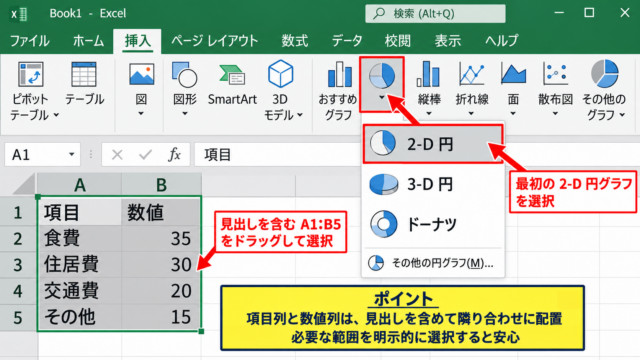
表の左上にあるA1セルから右下のD4セルまでをドラッグして選択します。
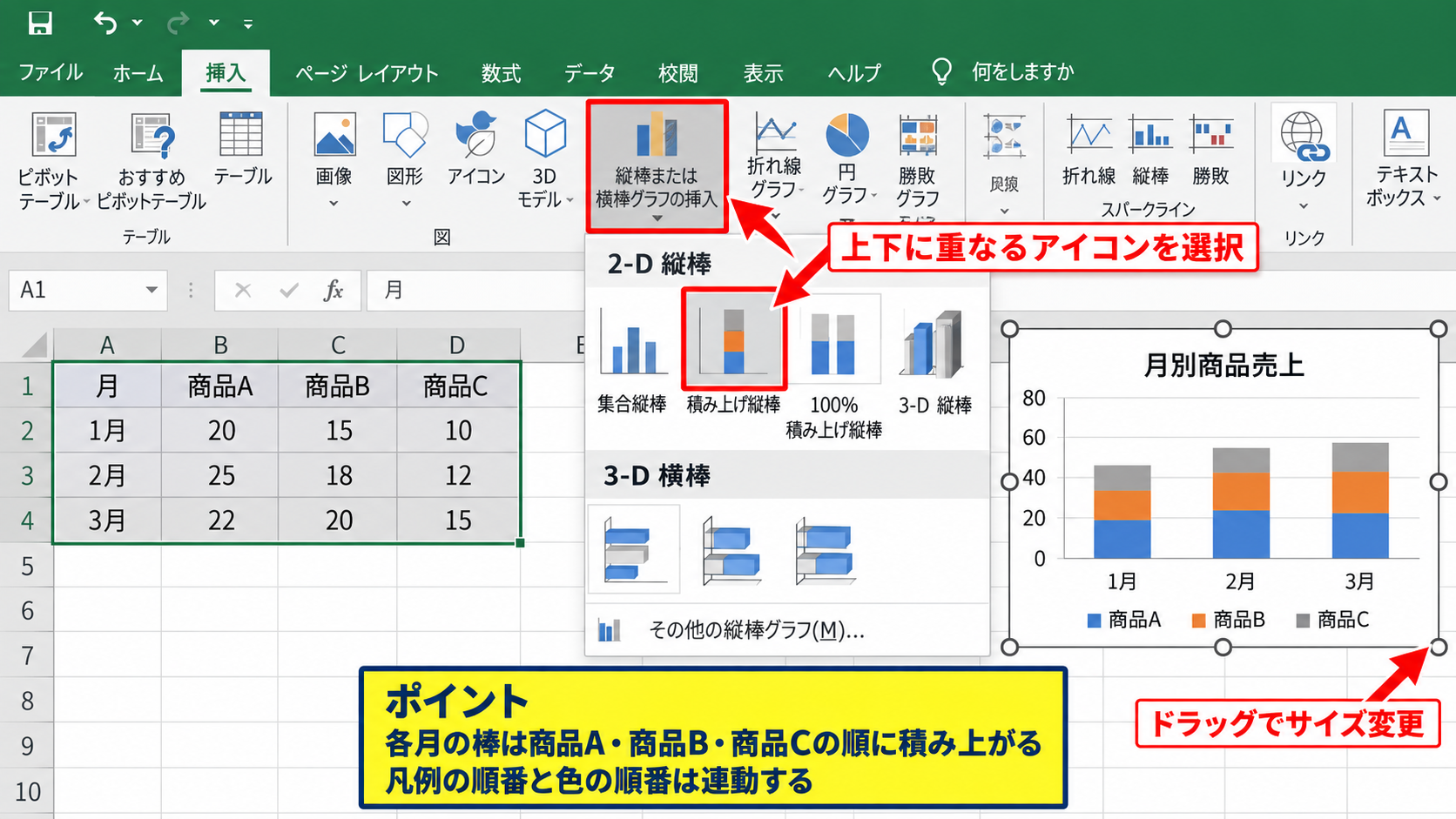
続いて、リボンの挿入タブをクリックし、グラフグループにある縦棒または横棒グラフの挿入を選択します。
表示された一覧から、2D縦棒の積み上げ縦棒をクリックしてください。
標準の集合縦棒と見た目が似ているため、各月の棒が横に並ぶのではなく、上下に重なるアイコンを選ぶ点がポイントです。
選択すると、月ごとの合計の高さと、商品別の内訳を色分けで確認できる積み上げ縦棒グラフがワークシート上に作成されます。
棒の下側には最初の系列である商品Aが表示され、その上に商品B、商品Cの順で積み上がります。
色の順番は凡例の順番と連動するため、比較したい系列を下側に置くか上側に置くかも意識すると、資料の理解が進みます。
挿入後にグラフの四隅に表示される丸いハンドルをドラッグすれば、グラフ全体のサイズを変更できます。
表の右側に十分な空きセルがない場合は、グラフを選択したままドラッグして見やすい位置へ移動しましょう。
系列と横軸が逆になった場合の修正
作成したグラフで凡例に4月、5月、6月が並び、横軸に商品A、商品B、商品Cが表示された場合は、行と列の解釈が逆です。
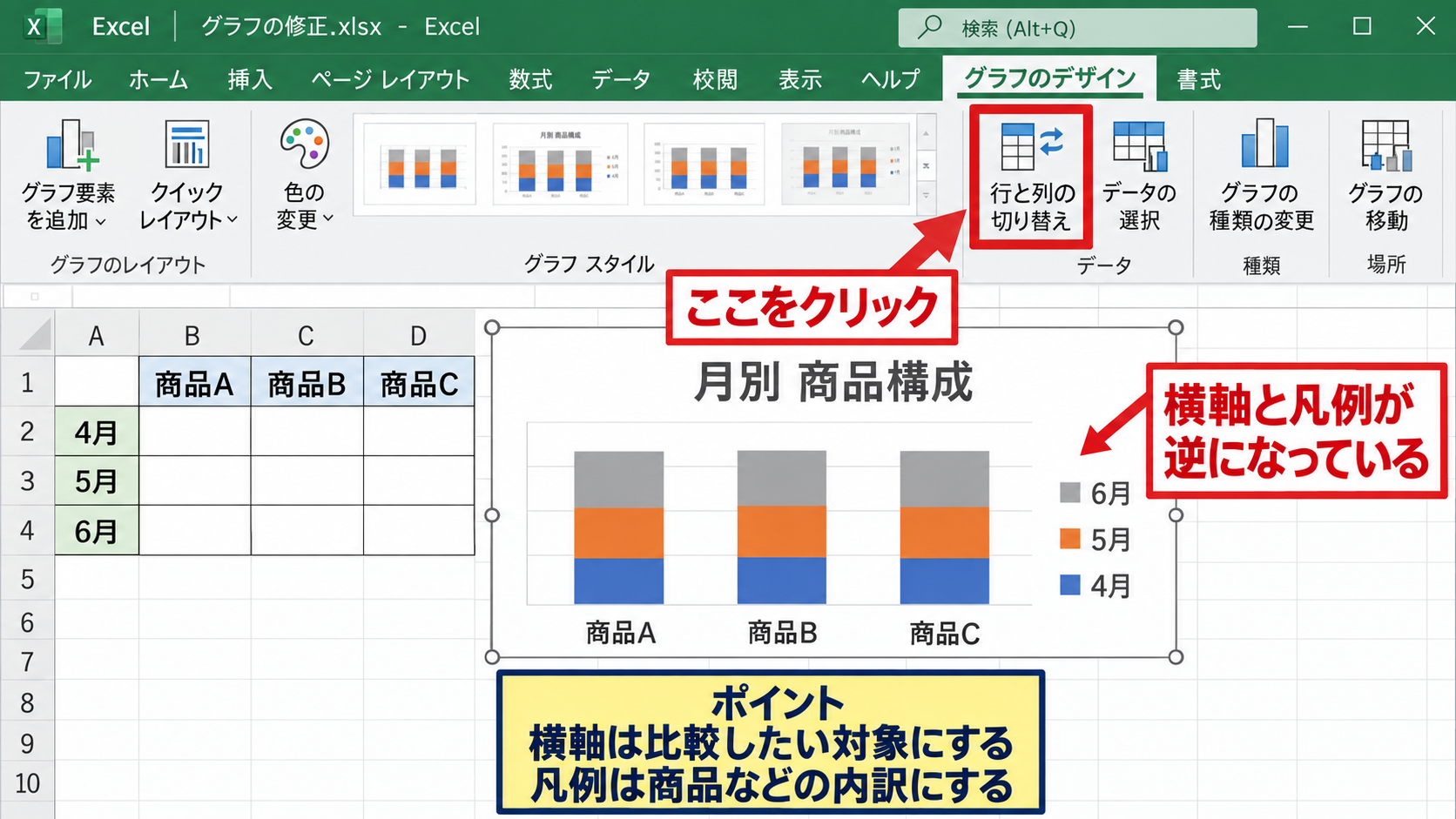
この状態でもデータが壊れたわけではなく、グラフのデータ配置を切り替えるだけで修正できます。
グラフをクリックすると、上部にグラフのデザインタブが表示されます。
グラフのデザインタブにある行と列の切り替えをクリックすると、系列と項目が入れ替わります。
通常は、横軸に月、凡例に商品名が表示されている状態が、月別の商品構成を示すグラフとして理解しやすい形です。
一方で、商品ごとに月別の構成を比較したい資料なら、あえて切り替えない選択にも意味があります。
大切なのは、横軸で何を比較し、色分けで何を表すのかを先に決めることです。
グラフを右クリックしてデータの選択を開くと、系列名、系列値、横軸ラベルの範囲を個別に確認できます。
行と列の切り替えで直らないときは、データの選択画面で参照範囲に空白セルや合計列が含まれていないか見直しましょう。
【操作のポイント】積み上げ縦棒グラフでは、横軸を時期や拠点などの比較対象にし、凡例を商品や費目などの内訳にすると伝わりやすくなります。
積み上げグラフの種類と使い分け
続いては、目的に合う積み上げグラフの種類を確認していきます。
| 比較したい内容 | 適した種類 | 特徴 |
|---|---|---|
| 合計値と内訳 | 積み上げ縦棒 | 量の増減を確認しやすい形式 |
| 構成比 | 百分率積み上げ縦棒 | 各項目を100パーセントで比較する形式 |
| 長い項目名 | 積み上げ横棒 | 縦軸ラベルを読みやすく配置できる形式 |
積み上げ縦棒グラフの用途
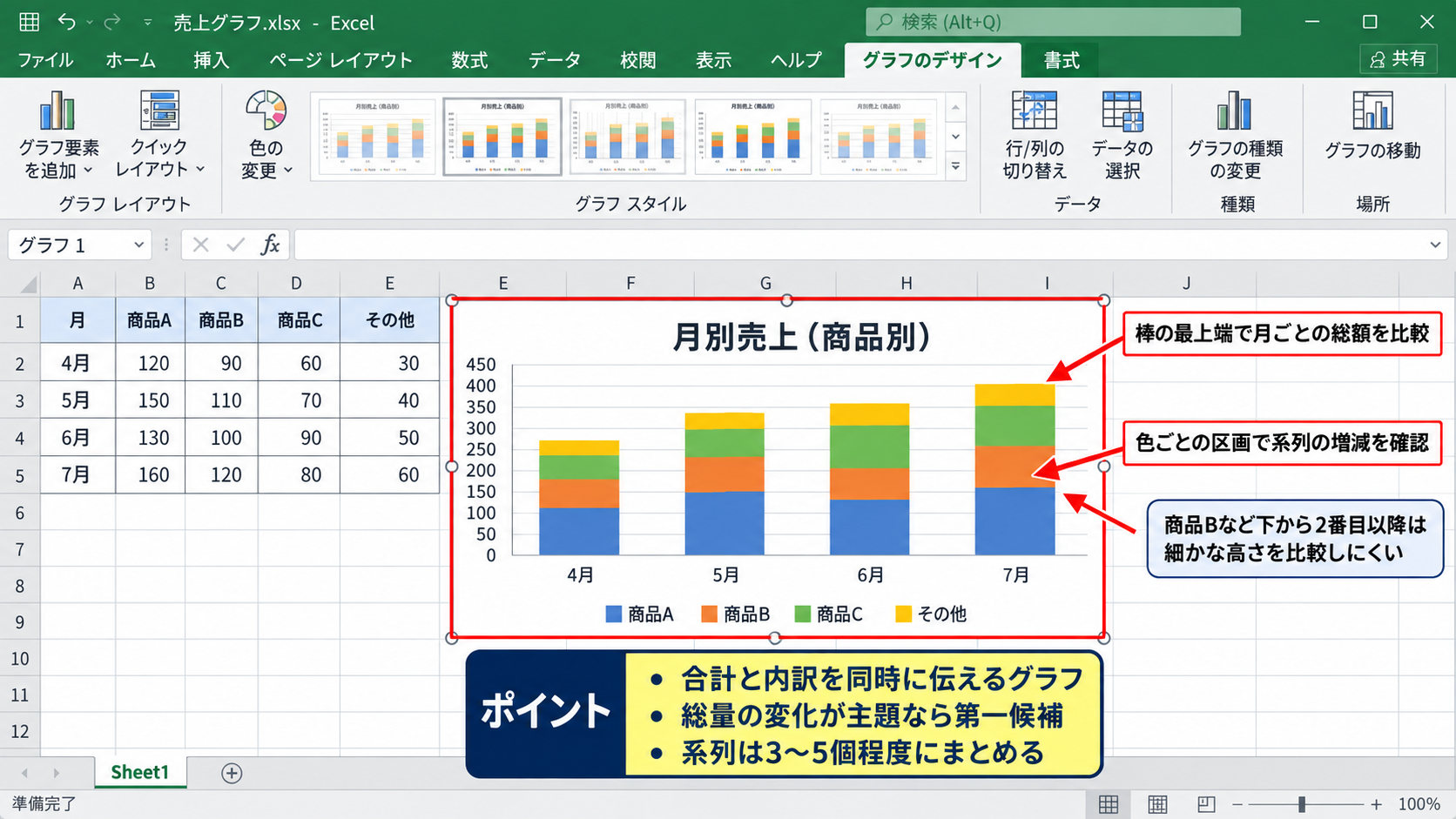
積み上げ縦棒グラフは、各項目の合計と、その内訳の両方を同時に伝えたい場面に向いています。
たとえば月別売上を商品別に分けたり、部門別経費を費目別に分けたりする資料で活躍します。
棒の最上端を見れば月ごとの総額を比較でき、色ごとの区画を見ればどの系列が増減したかを確認できます。
総量の変化が主題である場合は、通常の積み上げ縦棒グラフが第一候補です。
ただし、下から2番目以降の系列は基準線が固定されないため、細かな高さを比較しにくい特徴があります。
特定の商品Bだけの増減を厳密に比べたい場合には、集合縦棒グラフ、折れ線グラフ、または商品Bだけを抜き出した補助グラフも検討しましょう。
系列が多すぎると細い区画が増え、凡例との照合にも時間がかかります。
系列は3個から5個程度にまとめ、その他の小さな分類はその他として集約すると見やすくなります。
百分率積み上げ縦棒グラフの用途
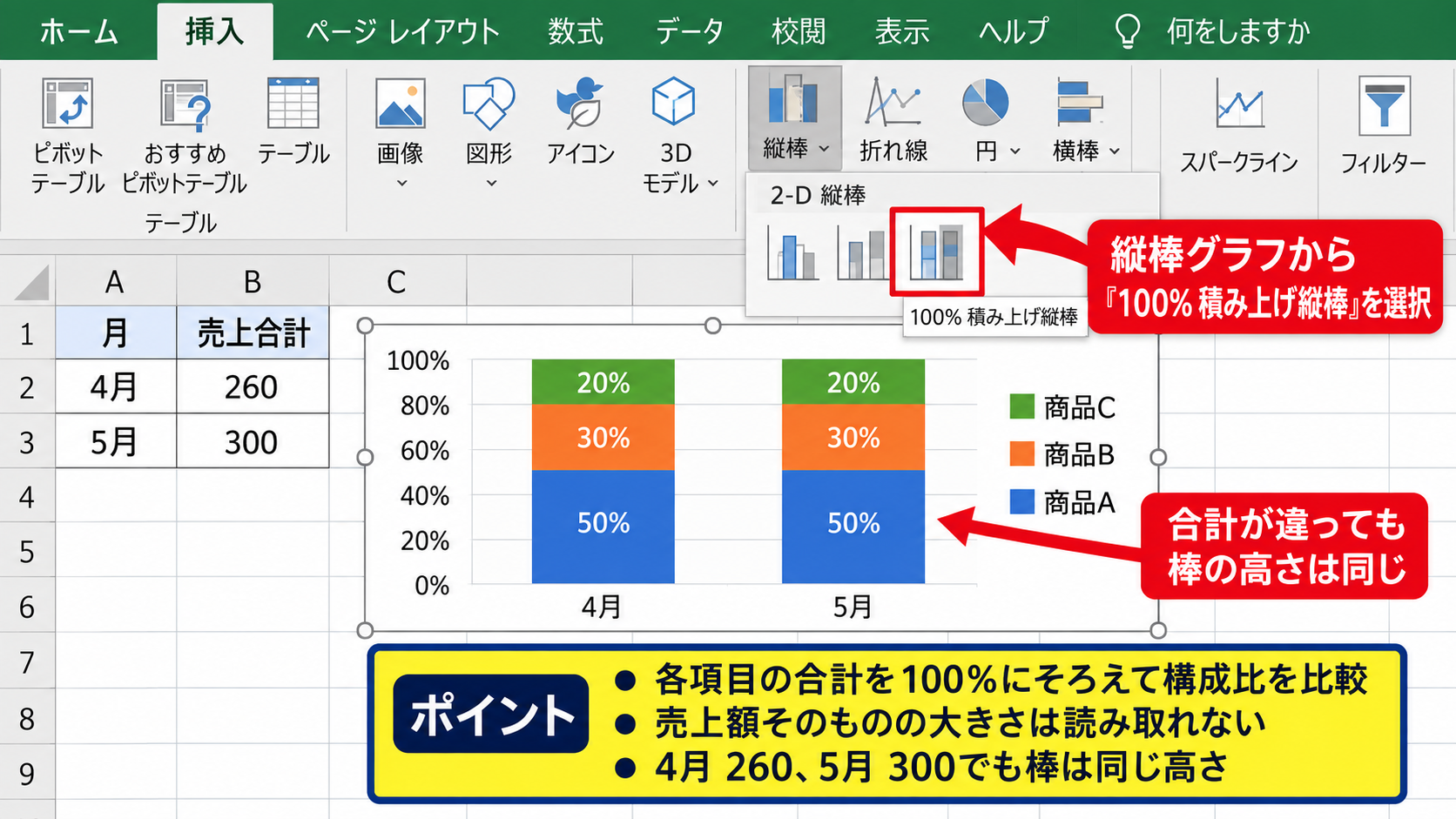
百分率積み上げ縦棒グラフは、各項目の合計を100パーセントとしてそろえ、構成比の変化を見るグラフです。
売上総額が月ごとに異なる場合でも、商品別の比率がどう変わったかを比較できます。
グラフの挿入時には、縦棒または横棒グラフの一覧から、100パーセント積み上げ縦棒を選択します。
構成比を見るグラフでは、金額の大きさそのものは読めなくなる点に注意が必要です。
4月の売上が260、5月の売上が300であっても、百分率積み上げでは両方の棒が同じ高さになります。
このため、売上額の成長と商品構成の変化を同じ資料で見せるなら、通常の積み上げ縦棒と百分率積み上げ縦棒を並べる方法が有効です。
データラベルをパーセント表示にするときは、元データを割合に変換する必要はありません。
グラフ要素からデータラベルを追加し、ラベルの書式設定で値の代わりにパーセンテージを選択できる場合があります。
構成比の計算式を表で求める場合、E2に商品Aの構成比を出すなら、=B2/SUM($B2:$D2) と入力します。
1行目がヘッダーのため、数式は2行目から始めます。
数式を下方向へオートフィルし、表示形式をパーセンテージにすると月別の比率表も作成できます。
積み上げ横棒グラフと面グラフの用途
積み上げ横棒グラフは、支店名や商品名など、横軸ラベルにすると長くなりやすい項目を扱うときに便利です。
縦方向に項目名を並べられるため、都道府県別、担当者別、アンケート回答別といった比較に適しています。
積み上げ縦棒と同じく、合計と内訳の関係を表せますが、カテゴリの順番が逆に見えることがあります。
縦軸を右クリックして軸の書式設定を開き、項目を逆順にする設定を確認すると、並び順を整えられます。
積み上げ面グラフは、時系列における内訳の推移を連続的に見せたい場合に使われます。
月次や四半期など、順序が明確なデータにはなじみますが、色の面積が重なるため数値を正確に比較する用途には不向きです。
項目数が少なく、全体の流れを印象的に見せたいときは積み上げ面グラフも選択肢になります。
【操作のポイント】合計の大きさを比較するなら積み上げ縦棒、比率を比較するなら100パーセント積み上げ、長い名称を表示するなら積み上げ横棒を選びましょう。
データラベルと凡例を整える編集操作
続いては、積み上げグラフを読み取りやすくするデータラベルと凡例の編集について確認していきます。
| 月 | オンライン | 店舗 | 法人 |
|---|---|---|---|
| 7月 | 160 | 125 | 90 |
| 8月 | 175 | 118 | 105 |
データラベルの追加と表示位置
グラフを選択すると、右上付近にプラス記号のグラフ要素ボタンが表示されます。
プラス記号をクリックし、データラベルにチェックを入れると、各色の区画に数値が表示されます。
数値の確認が主目的のグラフでは、データラベルを追加すると表を見直す手間を減らせます。
ただし、すべての区画に数値を表示すると、系列数や項目数が多いグラフでは文字が重なります。
その場合は重要な系列だけを選択してラベルを追加するか、グラフを大きくすることを検討しましょう。
ラベルを右クリックしてデータラベルの書式設定を開くと、表示内容や位置を細かく変更できます。
区画の中央に配置する中央、棒の上部に配置する内側上、外側に出す外側などを選択できるため、背景色と文字色の見やすさを見ながら調整します。
金額を表示する際は、表示形式で桁区切りを付けたり、単位を千円や百万円へそろえたりすると、報告資料としての品質が上がります。
凡例の順序と系列の並び替え
凡例は、どの色がどの系列を示すかを説明する要素です。
積み上げグラフでは凡例の表示順と、棒の下から上への積み上げ順が原則として対応しています。
グラフを右クリックしてデータの選択を開くと、凡例項目の一覧が表示されます。
一覧から移動したい系列を選び、上へ移動または下へ移動をクリックすると順番を変更できます。
比較の基準にしたい系列は下側に配置すると、ゼロを基準に高さを比べられるため読み取りやすくなります。
たとえば固定費、変動費、利益を積み上げるなら、固定費を下、変動費を中央、利益を上に置くと、費用と利益の関係が自然に伝わります。
凡例の位置は、グラフ要素から右、上、下、左のいずれかへ変更できます。
横長のグラフなら下、縦長のグラフなら右に置くと、プロットエリアを狭めにくい傾向があります。
系列名は凡例にそのまま表示されるため、元表のヘッダーを短く具体的な言葉に整えることも大切です。
グラフタイトルと軸タイトルの設定
グラフタイトルは、何をどの期間で比較しているのかを一目で伝えるための要素です。
既定のグラフタイトルをクリックすると直接編集できるので、月別売上高の商品別内訳のように内容を明確に入力しましょう。
資料の本文やスライドの見出しですでに説明している場合でも、グラフ単体で意味が通じるタイトルを付けると、転載や共有の際に役立ちます。
縦軸の数値に単位がない場合は、グラフ要素から軸ラベルを追加し、売上高 千円や利用者数 人のように記載します。
グラフ内の単位表記を統一すると、数値の桁を誤読するリスクを抑えられます。
横軸タイトルには月、年度、支店などを設定できますが、横軸ラベルだけで意味が明確なら省略しても構いません。
装飾を増やしすぎるより、タイトル、凡例、単位、データラベルという必要な情報を過不足なく置くことが重要です。
【操作のポイント】ラベルを増やすほど見やすくなるとは限りません。グラフで最も伝えたい数値や比較軸を決めてから、必要な要素だけを追加しましょう。
積み上げグラフの色と見やすさの調整
続いては、積み上げグラフの配色とレイアウトを整える方法について確認していきます。
| 区分 | 材料費 | 人件費 | その他経費 |
|---|---|---|---|
| 第1四半期 | 220 | 180 | 55 |
| 第2四半期 | 205 | 195 | 65 |
配色変更と強調する系列
グラフを選択し、グラフのデザインタブから色の変更を選択すると、用意された配色パターンを適用できます。
同じ系列にはすべて同じ色が使われるため、商品Aや材料費などの意味を色で継続して伝えられます。
特定の系列をクリックしてから右クリックし、データ系列の書式設定を開けば、その系列だけの塗りつぶし色も変更できます。
強調したい系列だけを濃い色にし、その他の系列を淡い色にすると視線を誘導できます。
ただし、赤は注意や赤字、緑は達成やプラスと受け取られやすいため、社内の配色ルールや数値の意味に合わせて使うことが大切です。
類似した色を連続させると凡例との対応が分かりにくくなるため、明度や色相に差を付けましょう。
印刷資料ではカラーで見られない可能性もあります。
色だけで差を伝えず、データラベル、系列名、罫線、並び順も組み合わせると、モノクロ印刷でも意味を読み取りやすくなります。
要素の間隔と棒の太さ
積み上げた棒の太さや、項目同士の空き具合は、データ系列の書式設定で変更できます。
棒を右クリックしてデータ系列の書式設定を開き、系列のオプションにある要素の間隔を調整します。
要素の間隔の割合を小さくすると棒が太くなり、大きくすると棒が細くなります。
項目数が少ないときは棒を適度に太くし、項目数が多いときは少し細くすると全体のバランスが整います。
グラフが横に広すぎると棒が太くなりすぎ、積み上げ区画の形が間延びして見えることがあります。
反対に、グラフを縦長にしすぎるとラベルの配置が苦しくなります。
ワークシート上でグラフを選択し、四隅をドラッグして縦横比を調整しながら、棒と文字の密度を確認しましょう。
補助目盛線は、合計値の目安をつかむためには役立ちますが、濃すぎる線は色付きの棒を目立たなくします。
主要横目盛線を薄いグレーにし、不要な縦目盛線は外すと、すっきりした見た目になります。
縦軸の最大値と最小値の設定
縦軸は自動設定でも作成できますが、複数のグラフを並べる資料では目盛りをそろえた方が比較しやすくなります。
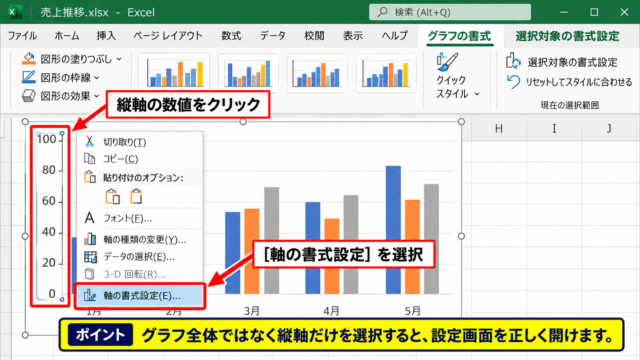
縦軸を右クリックし、軸の書式設定を開くと、最小値、最大値、主単位を指定できます。
たとえば月別の売上グラフを二つ並べるなら、両方の最大値を500に固定すると、棒の高さの違いを正しく比較できます。
合計値の比較を目的にする積み上げ縦棒グラフでは、縦軸の最小値を原則としてゼロにすることが基本です。
最小値を途中から始めると、わずかな差が過度に大きく見え、読み手に誤解を与える可能性があります。
主単位は100や50など、データの大きさに応じて切りのよい値へ設定すると読み取りやすくなります。
合計列を計算する場合、E2には =SUM(B2:D2) を入力します。
この数式はB2からD2までの各系列を合計するものです。
E2の右下にあるフィルハンドルを下へドラッグすれば、E3以降にも同じ構造の数式をオートフィルできます。
【操作のポイント】色、棒の太さ、軸の目盛りを同時に変えすぎず、まず比較目的に合う軸を整えてから配色と余白を調整すると判断しやすくなります。
積み上げグラフで発生しやすい問題と対処
続いては、積み上げグラフを作成した際に起こりやすい問題と対処方法を確認していきます。
| 状況 | 確認するポイント |
|---|---|
| グラフが積み上がらない | グラフの種類が集合縦棒になっていないか |
| 横軸と凡例が逆 | 行と列の切り替えを実行する |
| 数値が表示されない | データラベルとセルの数値形式を確認する |
集合縦棒になってしまう場合
各系列の棒が横に並んで表示される場合は、集合縦棒グラフが選択されています。
グラフを選択し、グラフのデザインタブからグラフの種類の変更を選択してください。
縦棒の分類で積み上げ縦棒を選び、OKをクリックすると、現在のデータ範囲を保ったまま表示形式だけを変更できます。
作り直す前にグラフの種類を変更すると、タイトルや凡例の設定を残せる場合があります。
集合縦棒は各系列の値を直接比較するのに向いており、積み上げ縦棒は合計と構成を比較するのに向いています。
どちらが正しいというものではなく、資料で答えたい問いに合わせて選ぶことが必要です。
複数の系列を同じ高さの棒として見比べたいなら集合縦棒、総額も伝えたいなら積み上げ縦棒を使いましょう。
空白セルとゼロ値の扱い
元データに空白セルがある場合、グラフで空白として扱うか、ゼロとして扱うか、前後の値で補間するかを設定できます。
グラフを右クリックしてデータの選択を開き、非表示および空白のセルを選択すると、空白セルの表示方法を指定できます。
売上が実際にゼロだったのか、まだ集計されていないのかで意味が異なるため、単純にゼロ表示へそろえる前にデータの状態を確認しましょう。
未入力とゼロを区別したい資料では、空白セルを無理に0へ置き換えない判断も必要です。
数式の結果が空文字列になる場合も、グラフでは空白として扱われることがあります。
たとえば =IF(B2="","",B2*C2) の結果をグラフに使うときは、想定通りに表示されるか確認してください。
数値が存在するときだけ合計を求めたい場合は、=IF(COUNTA(B2:D2)=0,"",SUM(B2:D2)) という数式も使えます。
1行目がヘッダーであるため、最初の計算式は2行目に入力します。
数式を入力後、フィルハンドルを下へ引いて各行へコピーします。
マイナス値を含むデータの表示
売上返品、値引き、赤字などのマイナス値を積み上げグラフに含めると、ゼロ線を境に正の値と負の値が分かれて表示されます。
マイナスの系列は、正の系列を単純に打ち消す形には見えないため、読み手が合計を誤解しないよう注意が必要です。
プラスとマイナスの内訳を説明することが目的なら、積み上げ縦棒グラフを使い、軸タイトルやラベルを丁寧に付ける方法があります。
一方で、純額の推移を最優先で伝えたい場合は、合計を折れ線として表示する複合グラフの方が分かりやすいかもしれません。
負の値があるグラフは、棒の高さだけで合計を判断しないよう、合計ラベルや補足を加えると安全です。
正負の値が混在するデータでは、色の意味も慎重に決めます。
赤をマイナス、青や緑をプラスにするなど、読み手が直感的に理解しやすい配色を選びましょう。
【操作のポイント】グラフ表示の不具合に見えても、データ範囲、グラフの種類、空白セルの設定を順に確認すると原因を切り分けやすくなります。
積み上げグラフを資料に活用する考え方
続いては、作成した積み上げグラフを報告書やプレゼンテーションで活用する考え方を確認していきます。
| 年度 | 新規顧客 | 既存顧客 | 紹介顧客 |
|---|---|---|---|
| 2024年度 | 95 | 210 | 45 |
| 2025年度 | 130 | 225 | 60 |
比較目的に合わせたデータの絞り込み
積み上げグラフは情報を多く載せられる反面、すべてのデータを入れると主張がぼやけることがあります。
報告資料では、何を比較してほしいのかを先に考え、必要な期間と系列に絞り込みましょう。
年度別の顧客構成を説明するなら、月別の細かいデータを12本並べるより、年度別や四半期別へ集計した方が読み手の負担を減らせます。
一つのグラフには一つの主なメッセージを持たせると、結論が伝わりやすくなります。
系列が多い場合は、上位3分類とその他にまとめる方法があります。
その他の値が大きくなりすぎるなら、別グラフや補足表で内訳を示す方が、分類の重要性を失いません。
フィルターを使って表示対象を切り替えたい場合は、元データをテーブルとして整形し、ピボットグラフを利用する方法もあります。
定例会議で同じ形式を使うなら、テンプレートのグラフをコピーして、データ範囲だけ差し替える運用も便利です。
合計値と構成比を併記する方法
通常の積み上げグラフは合計値を、百分率積み上げグラフは構成比を示すものです。
どちらか一方だけでは判断が難しいケースでは、二つのグラフを左右に並べると全体像を伝えられます。
たとえば新規顧客が増えて構成比も上がった場合、通常の積み上げグラフでは件数増加を、百分率積み上げグラフでは比率の変化を確認できます。
絶対数と割合は別の問いに答える指標であり、目的に応じて使い分けることが大切です。
合計値を強調したいときは、表に合計列を作り、それを折れ線として追加する複合グラフも選択肢です。
グラフの種類の変更から組み合わせを選び、合計系列だけを折れ線に設定すれば、積み上げ棒の上端と合計の推移を明示できます。
ただし、数値の表示要素が増えるため、データラベルや凡例を詰め込みすぎないように注意しましょう。
新規顧客の構成比をE2で求める場合は、=B2/SUM($B2:$D2) を使用します。
既存顧客ならF2に =C2/SUM($B2:$D2) を入力します。
分母の列BからDを固定しつつ行番号だけを変化させるため、列記号の前にドル記号を付けることがポイントです。
更新しやすいグラフの管理
定期的にデータが増える表では、通常のセル範囲よりもエクセルテーブルを元にしてグラフを作ると管理しやすくなります。
データ範囲を選択して挿入タブからテーブルを作成すると、新しい行を追加した際に表の範囲が自動拡張されます。
テーブルを参照するグラフなら、追加した月のデータもグラフへ反映されやすくなります。
毎月更新する資料は、最初に元表をテーブル化しておくと、グラフ範囲の再設定を減らせます。
グラフタイトルへ年月を直接入力している場合は、更新漏れが起こりやすい点にも注意しましょう。
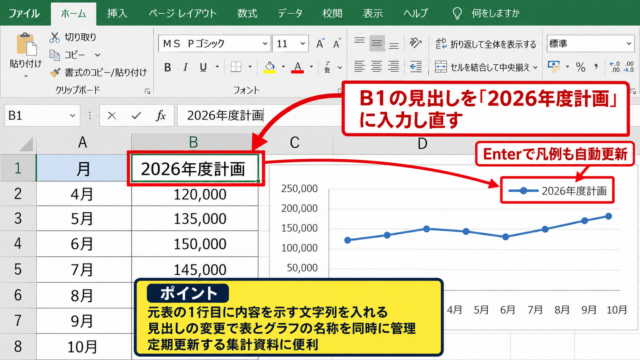
セルの内容をグラフタイトルへリンクする方法を使えば、指定セルの年度や対象期間を更新するだけでタイトルも変えられます。
完成したグラフは、コピーしてPowerPointやWordに貼り付けることもできます。
画像として固定するのか、エクセルとのリンクを保つのかによって更新方法が変わるため、共有先と更新頻度に合わせて選びましょう。
【操作のポイント】定例資料では、表の構造、系列順、配色、縦軸の最大値を固定しておくと、前月や前年との比較が安定します。
まとめ 積み上げグラフをエクセルで作成する方法
エクセルで積み上げグラフを作成するには、まず1行目にヘッダーを置き、1列目に比較する項目、2列目以降に内訳の数値を入力します。
表全体を選択して挿入タブから積み上げ縦棒グラフを選べば、合計と構成を同時に確認できるグラフを作成できます。
横軸と凡例が意図と逆になったときは、グラフのデザインタブにある行と列の切り替えで調整しましょう。
合計値の増減を見せるなら積み上げ縦棒グラフ、構成比の変化を見せるなら百分率積み上げ縦棒グラフが適しています。
データラベル、凡例、グラフタイトル、軸の単位を整えることで、表を見なくても内容を理解しやすい資料になります。
さらに、系列数を絞り、配色と縦軸を統一すると、積み上げグラフの比較しやすさを高められます。
目的に合うグラフの種類と見せ方を選び、売上、経費、顧客構成などのデータ分析に活用していきましょう。