Excelで2系列の棒グラフを作ると、棒が重なって片方が見えにくくなることがあります。
売上と目標、実績と予算、人数と金額のように単位の異なる数値を同じグラフで比較したい場面では、第2軸を設定しつつ、棒を横に並べて表示する調整が重要です。
この記事では、縦棒グラフを2軸にしながら棒同士を重ねずに2本並べる方法、系列の間隔を整える方法、見やすいグラフに仕上げる注意点を解説します。
・第1軸と第2軸に系列を分ける
・第2軸側の系列を折れ線ではなく縦棒にする
・系列の重なりと要素の間隔を調整する
数値の見せ方まで整えると、比較したい差がひと目で伝わるグラフになります。
エクセルで棒グラフを2軸で横に並べる方法
それではまず、2軸の棒グラフを重ねず横並びにする基本操作について解説していきます。
| 月 | 売上 | 目標 |
|---|---|---|
| 4月 | 820 | 900 |
| 5月 | 960 | 950 |
| 6月 | 1080 | 1000 |
ここでは1行目に見出しがあり、A列に月、B列に売上、C列に目標を入力したサンプルデータを使います。
売上と目標の単位が同じなら通常の集合縦棒グラフだけでも比較できますが、片方だけ第2軸に設定すると、初期状態では棒が重なって見える場合があります。
この状態でも設定を追加すれば、2本の棒を左右へ分けて表示できます。
集合縦棒グラフの作成
まずは元になるグラフを作成します。
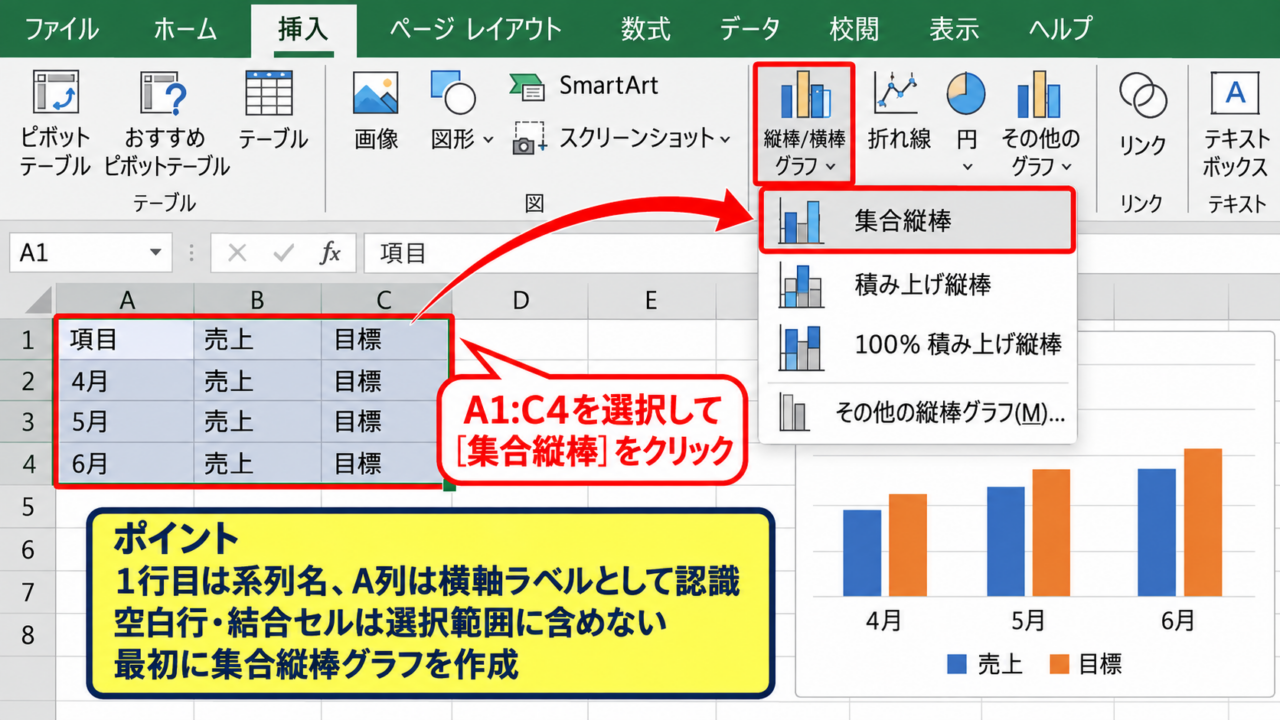
A1からC4までを選択し、挿入タブから縦棒または横棒グラフを選び、集合縦棒をクリックしましょう。
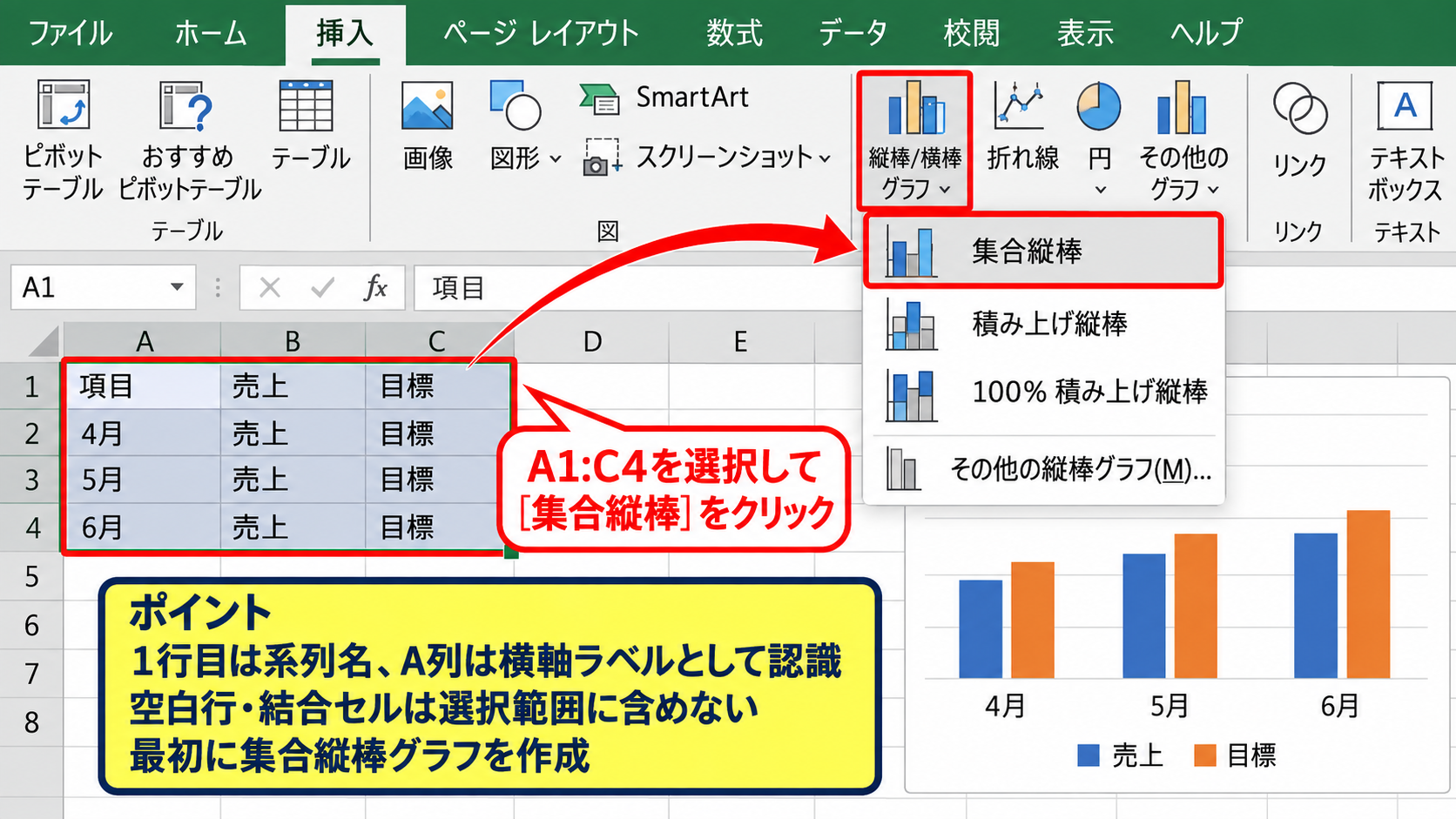
グラフには4月から6月までの各項目ごとに、売上と目標の棒が左右に並んで表示されます。
系列名が凡例に正しく表示されないときは、グラフを選択してグラフデザインタブを開き、データの選択から系列名と範囲を確認します。
グラフ作成前に、空白行や結合セルをデータ範囲に含めないことが大切です。
1行目の見出しは系列名、A列の文字列は横軸ラベルとして自動認識されます。
最初に集合縦棒グラフを作っておくと、その後の複合グラフ設定で系列を判別しやすくなります。
第2軸への系列の割り当て
続いては、目標の系列だけを第2軸に割り当てる操作を確認していきます。
グラフ内の目標の棒をクリックし、右クリックからデータ系列の書式設定を開きます。
系列のオプションにある使用する軸で、第2軸を選択してください。
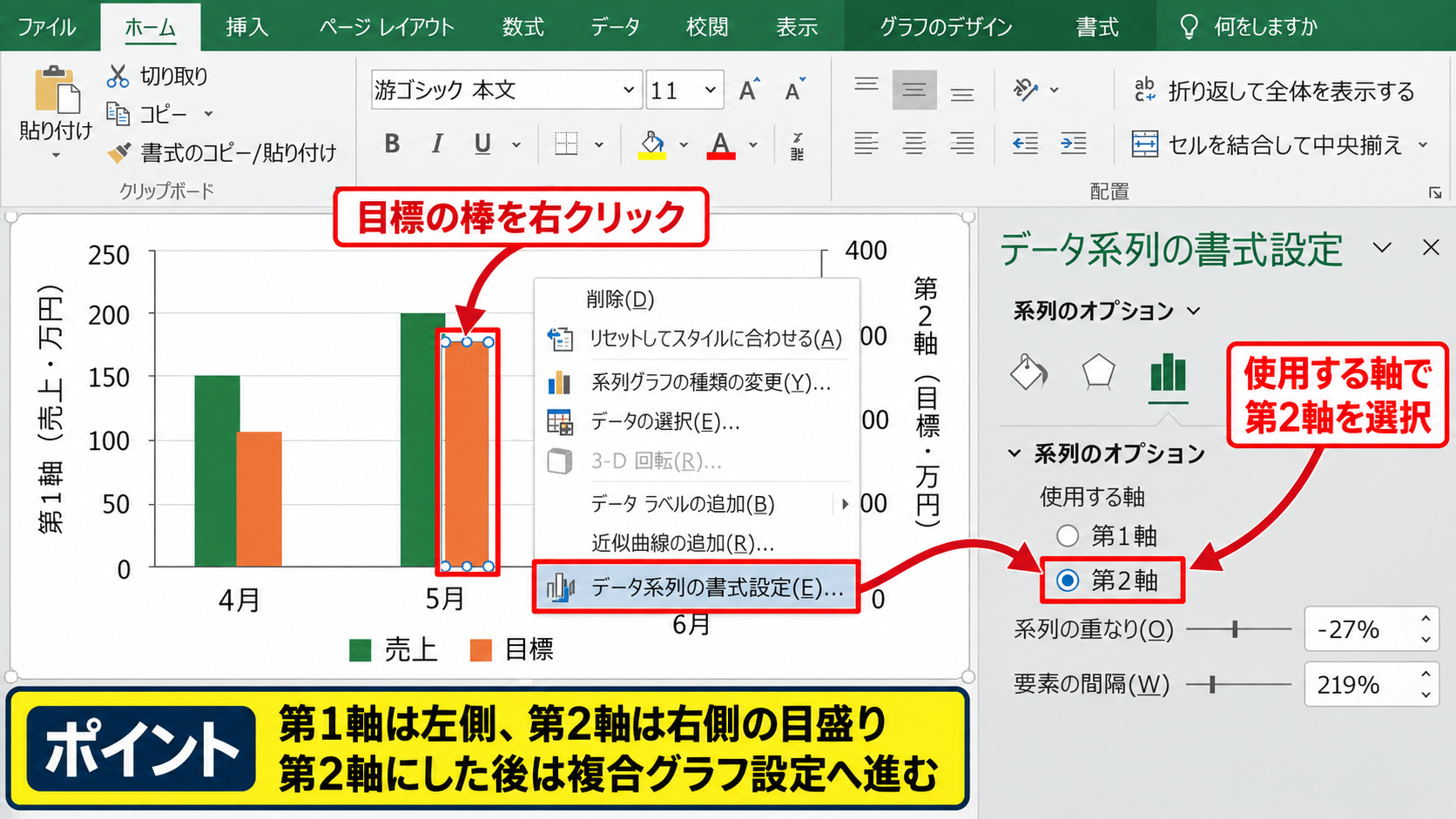
右側に第2軸が現れ、選択した系列は右の目盛りに従って表示されます。
ただし、この段階では売上の棒と目標の棒が前後に重なり、片方が隠れることがあります。
これは第1軸と第2軸が別のグループとして扱われ、両方の系列が同じカテゴリ位置を基準に描画されるためです。
第1軸は左側の目盛り、第2軸は右側の目盛りです。
売上が万円、来客数が人のように桁や単位が異なるときに、2軸グラフが役立ちます。
第2軸にしただけで完成と考えず、次の複合グラフ設定へ進みましょう。
複合グラフから縦棒を並列表示
続いては、重なった棒を横方向に分けるための複合グラフ設定を確認していきます。
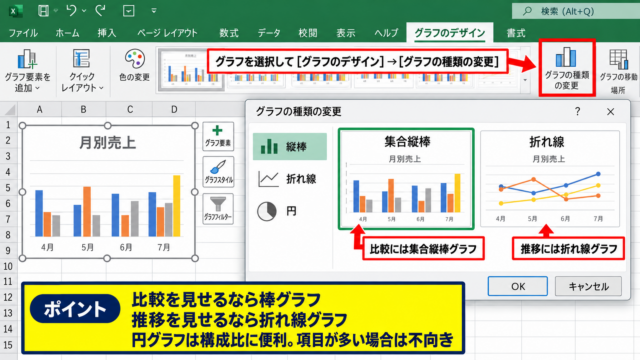
グラフを選択してグラフデザインタブを開き、グラフの種類の変更をクリックします。
左側から組み合わせを選び、売上と目標のグラフの種類をどちらも集合縦棒に設定します。
目標の第2軸チェックボックスをオンにした状態で、OKをクリックしてください。
Excelのバージョンによっては、ここで再び棒が重なって見えることがあります。
その場合は次の見出しで説明する系列の重なりを調整すると、第1軸の棒と第2軸の棒を視認しやすい位置へ移動できます。
【操作のポイント】第2軸を使う理由は数値の単位差を吸収することです。同単位であれば、まず通常の集合縦棒グラフで比較できるかを確認しましょう。
系列の重なりと要素の間隔の調整
続いては、棒グラフが重ならないように幅と位置を整える操作を確認していきます。
| 月 | 実績売上 | 来客数 |
|---|---|---|
| 7月 | 1250 | 480 |
| 8月 | 1420 | 530 |
| 9月 | 1180 | 450 |
実績売上を第1軸、来客数を第2軸として扱うと、金額と人数を一つのグラフで比較できます。
ただし、棒が太すぎるとデータラベルや目盛りが読みにくくなるため、系列の重なりと要素の間隔をセットで調整することが必要です。
系列の重なりをゼロ付近へ設定
続いては、棒同士の前後関係に影響する系列の重なりを確認していきます。
第1軸側の棒をクリックし、データ系列の書式設定を表示します。
系列のオプションで系列の重なりを確認し、値を0パーセント付近に設定してください。
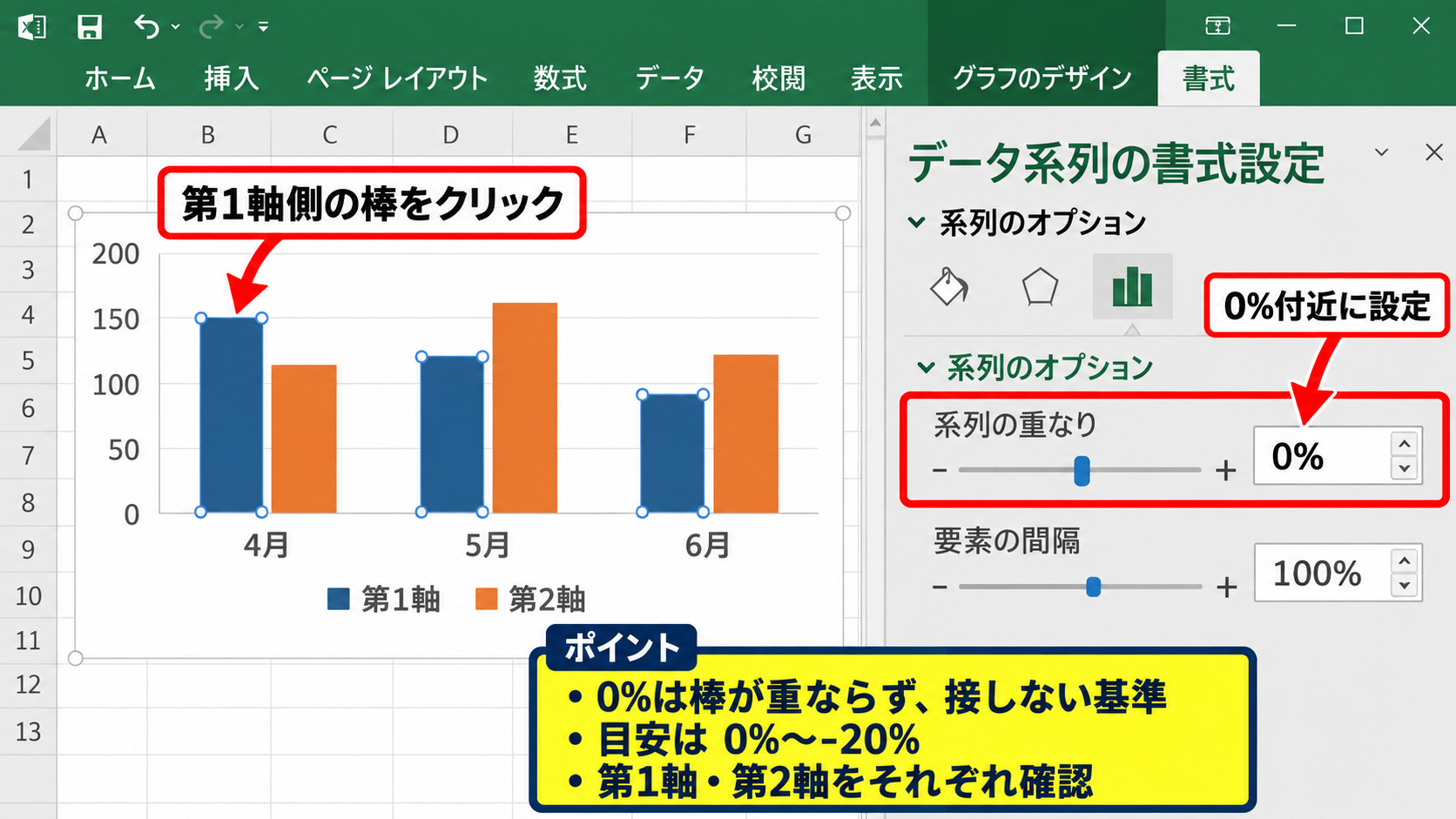
通常の集合縦棒グラフであれば、0パーセントは系列が重ならず、棒同士が接しない基準です。
マイナス方向へ設定すると棒の間隔が広がり、プラス方向へ設定すると棒が重なる方向へ動きます。
第1軸と第2軸を使うグラフでは、片方の設定だけで期待どおりに動かないこともあります。
そのときは、第1軸側と第2軸側の系列をそれぞれ選択して設定値を確認しましょう。
系列の重なりの目安は0パーセントからマイナス20パーセント程度です。
棒が離れすぎると、同じ月の値であることが直感的に伝わりにくくなります。
要素の間隔による棒幅の調整
続いては、棒を細くして横並びを見やすくする要素の間隔を確認していきます。
同じデータ系列の書式設定画面で、要素の間隔を変更します。
要素の間隔はカテゴリごとの棒グループの間隔を示す値で、数値を大きくすると棒は細くなります。
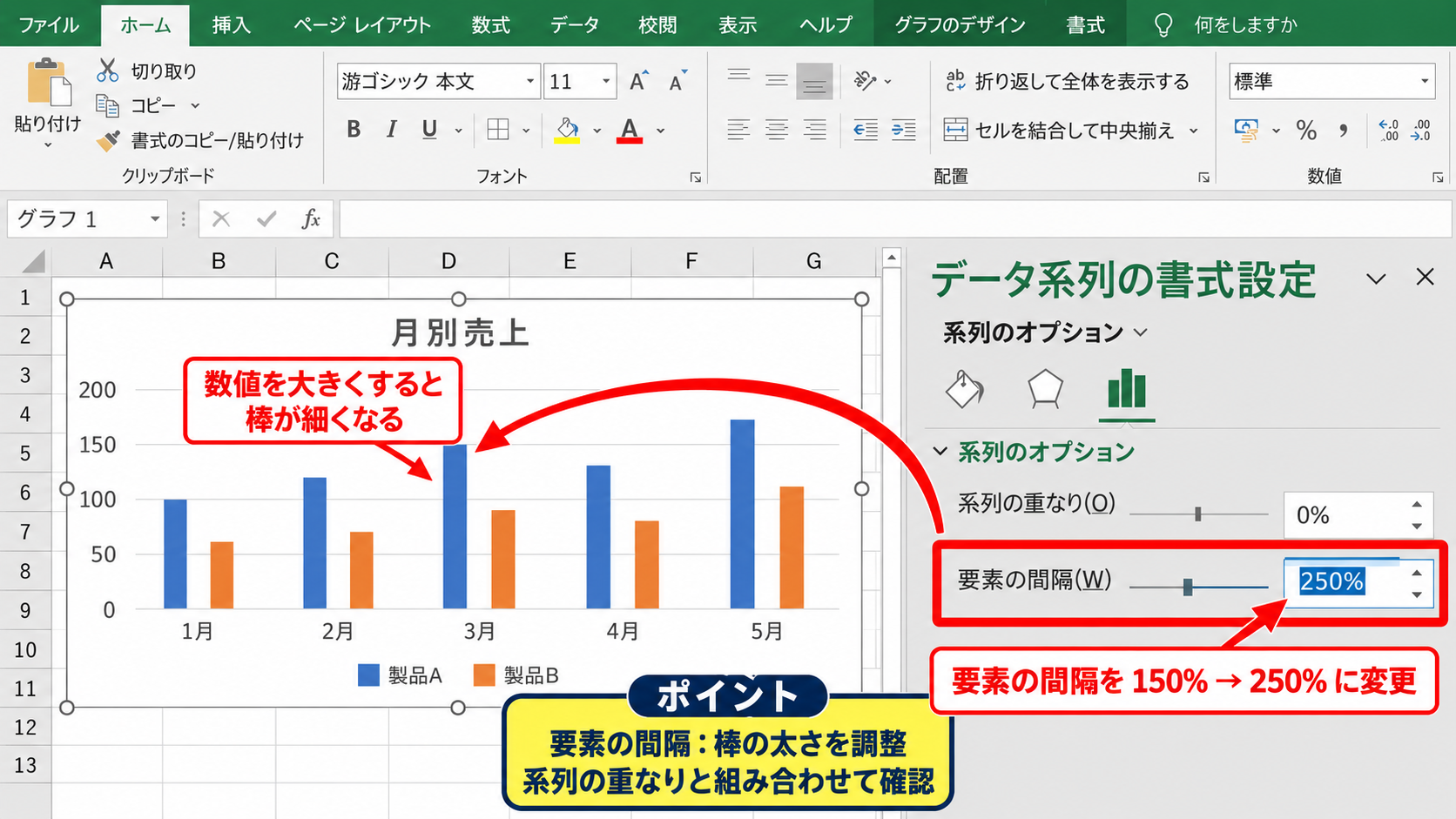
棒が重なって見える場合は、要素の間隔を150パーセントから250パーセント程度へ上げると、表示が落ち着くことがあります。
棒を細くするだけでは軸ごとの位置関係は完全に解消しないため、系列の重なりの設定と組み合わせることが大切です。
グラフ領域の横幅も広げると、カテゴリごとの余白が増え、棒とデータラベルを読み取りやすくできます。
月別のように項目数が多いときは、横幅を広げず棒幅だけを細くすると文字が詰まりやすいため注意が必要です。
【操作のポイント】要素の間隔は棒の太さ、系列の重なりは棒の前後や距離に関わる設定です。片方だけで調整せず、グラフ全体を見ながら変更しましょう。
軸の最大値と最小値の統一
続いては、2軸グラフの比較を誤解なく伝えるための目盛り設定を確認していきます。
左側の縦軸をクリックして軸の書式設定を開き、最小値、最大値、主単位を確認します。
次に右側の第2軸でも同じ操作を行い、データの比率に合わせて境界値を指定します。
例えば売上の最大値を1600、来客数の最大値を600にすると、両方の増減を同じ高さの変化として比較しやすくなります。
一方で、実際の値が比例しているように見せるために都合よく最大値を変えると、読み手の判断を誤らせるおそれがあります。
2軸グラフは左右で尺度が違うことを、軸タイトルや単位表示で明確にしてください。
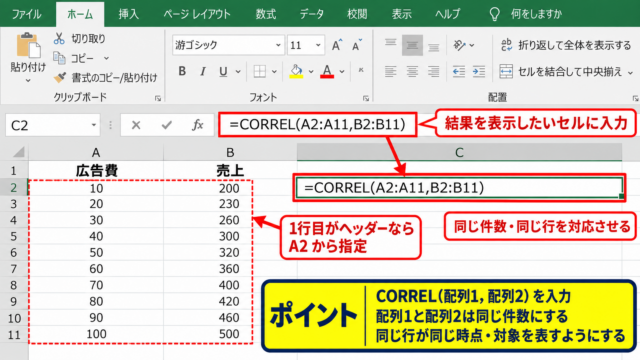
売上の増減率は、前月の値をB2、当月の値をB3とすると、次の数式で計算できます。
=(B3-B2)/B2
結果セルの表示形式をパーセンテージにすると、増減率として読みやすくなります。
数式は1行目がヘッダーである前提なら、D2には空欄または基準値、D3に上記の式を入れ、オートフィルで下方向へコピーします。
【操作のポイント】第1軸と第2軸の目盛りは自動のままにせず、データの範囲と比較目的に合わせて確認することが重要です。
複合グラフによる第2軸棒グラフの設定
続いては、グラフの種類の変更画面を使い、2軸の棒グラフを見やすく作る方法を確認していきます。
| 商品 | 販売額 | 販売数 |
|---|---|---|
| A商品 | 180000 | 62 |
| B商品 | 245000 | 48 |
| C商品 | 156000 | 75 |
販売額と販売数のように単位が異なるデータでは、複合グラフの設定画面で系列ごとの種類と軸を確認する方法が便利です。
上のイメージ図のように、グラフを選択してからグラフのデザインタブへ進むと、関連する操作を探しやすくなります。
組み合わせグラフの選択
続いては、組み合わせグラフの一覧から系列別の設定を行う流れを確認していきます。
グラフの種類の変更をクリックし、すべてのグラフタブ内の組み合わせを選択します。
画面には系列名ごとにグラフの種類を選ぶ欄と、第2軸のチェック欄が表示されます。
販売額は集合縦棒のままにし、販売数も集合縦棒を選んだうえで第2軸にチェックを入れます。
第2軸を使う系列を折れ線へ自動変更しないことが、棒グラフを2本並べたい場合の基本です。
折れ線と棒を組み合わせるグラフも有効ですが、今回の目的は両方を棒として比較することです。
複合グラフでは、系列ごとにグラフの種類を変えられます。
両方を集合縦棒にしたまま、第2軸だけを片方に割り当てます。
軸タイトルと単位の表示
続いては、左軸と右軸の意味を読み手へ正確に伝える表示を確認していきます。
グラフの右上にあるプラス記号をクリックし、軸ラベルにチェックを入れます。
左側の軸タイトルには販売額、右側の軸タイトルには販売数のように、単位を含めて入力しましょう。
販売額なら円または千円、販売数なら個や件と表示すると、左右の棒の高さを単純な同一尺度と誤認しにくくなります。
凡例も販売額と販売数が区別できる表記にし、色は十分に異なる2色を選びます。
緑と青、青とオレンジのようにコントラストのある組み合わせなら、白黒印刷時も濃淡で見分けやすい傾向があります。
【操作のポイント】2軸グラフでは、軸タイトルに単位を書くことが必須です。左軸と右軸の意味を省略すると、グラフの解釈を誤る原因になります。
データラベルの配置
続いては、棒の値を直接示すデータラベルの設定を確認していきます。
販売額の棒をクリックし、グラフ要素からデータラベルを追加します。
ラベルの位置は外側上を選ぶと、棒の上に数値が表示されます。
次に販売数の系列にも同じ操作を行い、ラベルが重なる場合は一方を内側終点、もう一方を外側上に調整します。
項目名が長い場合やカテゴリ数が多い場合は、すべてのラベルを表示すると情報量が増えすぎるかもしれません。
重要な系列だけに値を表示する、またはグラフの横幅を広げる判断も必要です。
データラベルは値を補助する要素であり、棒そのものを隠さない配置を優先しましょう。
【操作のポイント】ラベルが読みにくいときは、フォントを極端に小さくする前に、グラフのサイズ、棒幅、ラベル位置を見直します。
棒が重なる場合の原因と対処
続いては、設定しても棒グラフが重なる場合に確認したい原因と対処を解説していきます。
| 確認項目 | よくある状態 | 対処 |
|---|---|---|
| グラフ種類 | 積み上げ縦棒 | 集合縦棒へ変更 |
| 系列設定 | 重なりが大きい | 0付近へ調整 |
| データ範囲 | 系列が多すぎる | 対象列を絞る |
棒の重なりは単純な書式設定だけでなく、グラフ種類、系列の数、データ範囲の指定によっても起こります。
積み上げ縦棒グラフの確認
続いては、グラフの種類が意図せず積み上げ縦棒になっていないかを確認していきます。
積み上げ縦棒グラフは複数の値を一本の棒の中へ積み上げて合計を示すグラフです。
そのため、2本を横に並べて比較する用途には適していません。
グラフを選択してグラフの種類の変更を開き、集合縦棒が選ばれているかを確認します。
集合縦棒は同じカテゴリ内の系列を横並びにする種類なので、売上と目標、今年と前年などの比較に向いています。
積み上げグラフが必要なのは、構成比や内訳を示すときです。
【操作のポイント】比較したいのが系列ごとの値なら集合縦棒、合計に対する構成を見せたいなら積み上げ縦棒を選びます。
第1軸と第2軸の系列数
続いては、軸ごとに複数系列がある場合の見え方を確認していきます。
第1軸に売上と利益、第2軸に来客数と客単価のように、合計4系列を配置するとグラフは複雑になります。
第1軸内の系列は集合縦棒として並びますが、第2軸内の系列との位置関係まで含めると、棒が近接したり重なったように見えたりします。
この場合は、比較の目的を絞って2系列に減らす、または別のグラフに分ける方法が有効です。
一つのグラフに情報を詰め込みすぎないことが、最終的な見やすさにつながります。
どうしても4系列を表示するなら、棒の色と枠線を明確に分け、凡例と軸タイトルを大きめに配置しましょう。
平均単価は、売上がB2、販売数がC2なら次の数式で求められます。
=B2/C2
D2に式を入力してから、D2右下のフィルハンドルを下へドラッグすると、各行へ同じ計算式をコピーできます。
【操作のポイント】系列数が増えるほど2軸グラフは読み取りにくくなります。伝えたい比較を一つ決めて、必要な列だけを選びましょう。
カテゴリ軸とデータ範囲の見直し
続いては、横軸ラベルやデータ範囲がずれていないかを確認していきます。
グラフを右クリックしてデータの選択を開くと、凡例項目と横軸ラベルの範囲を確認できます。
系列の値に見出し行まで含まれていたり、横軸ラベルに空白セルが混ざったりすると、意図しない表示になることがあります。
販売月をA2からA13、売上をB2からB13、目標をC2からC13のように、同じ行数でそろえることが基本です。
1行目はヘッダーとして使い、数値の範囲には含めないように指定します。
非表示の列やフィルター後のデータを含める設定も、必要に応じて確認してください。
【操作のポイント】棒の表示がおかしいときは、書式を何度も変える前に、系列の参照範囲と横軸ラベルの行数を確認します。
2軸棒グラフを見やすくするデザイン
続いては、作成した2軸棒グラフを資料や報告書で伝わる形に整えるデザインを確認していきます。
| 月 | 広告費 | 問合せ数 |
|---|---|---|
| 10月 | 320000 | 84 |
| 11月 | 280000 | 91 |
| 12月 | 350000 | 110 |
広告費と問合せ数のような異なる単位を比較する場合、2軸グラフは施策の変化を把握する助けになります。
一方で、色、目盛り、タイトルが整っていなければ、数値の関係を正しく読めません。
色分けと凡例の統一
続いては、系列を見分けやすくする色分けを確認していきます。
広告費は濃い青、問合せ数はオレンジのように、色相が離れた配色を選びます。
棒をクリックしてデータ系列の書式設定を開き、塗りつぶしから単色を選択できます。
同じデータを複数の資料で使うなら、広告費は常に青、問合せ数は常にオレンジのように色の意味を統一すると効果的です。
凡例の並び順と棒の表示順を一致させると、読み手が視線を往復させずに済みます。
色だけで区別しづらい場合は、片方に枠線を付けたり、データラベルを追加したりする方法もあります。
【操作のポイント】色数は必要最小限にします。2系列なら2色を基本にし、装飾用の色を増やしすぎないことが見やすさにつながります。
目盛線と背景の整理
続いては、数値を読みやすくする目盛線と背景の設定を確認していきます。
主要横目盛線は薄いグレーにすると、値の高さを読み取る補助になりながら棒の色を邪魔しません。
グラフエリアの塗りつぶしは白またはごく薄い色にし、濃い背景色や模様は避けるとよいでしょう。
縦軸の数値が多すぎる場合は、主単位を調整して目盛線の本数を減らします。
例えば広告費の主単位を100000円にすると、0、100000、200000のような区切りで読み取れます。
補助線は値を読むための脇役であり、棒より目立たせないことが基本です。
【操作のポイント】背景、目盛線、枠線を控えめにすると、比較対象である棒と数値ラベルへ視線を集められます。
グラフタイトルの具体化
続いては、何を比較したグラフなのかを一目で伝えるタイトルを確認していきます。
単に月別実績とするよりも、2026年度下期の広告費と問合せ数のように、期間と比較対象を含めたタイトルが適しています。
グラフタイトルをクリックすれば、セル参照ではなく任意の文字列へ変更できます。
資料内に複数グラフがあるときは、対象部署、集計期間、単位を近くに記載すると誤解を防げます。
グラフだけを切り出して見ても内容が分かるタイトルを意識しましょう。
グラフの下に出典や集計条件を小さく添える方法もありますが、本文に必要な条件を説明しておくとさらに親切です。
見やすいタイトルの例は、2026年度4月から9月の売上と来客数です。
対象期間、比較する項目、必要に応じて単位を含めると、グラフの役割が明確になります。
【操作のポイント】グラフタイトルはファイルを開いている人だけに通じる略語を避け、初見の読者にも分かる表現へ整えましょう。
まとめ エクセルの棒グラフを2軸で横に並べる方法
エクセルの棒グラフを2軸で横に並べるには、まず集合縦棒グラフを作成し、片方の系列を第2軸へ設定します。
次に複合グラフの設定で両方の系列を集合縦棒にし、系列の重なりと要素の間隔を調整すると、重ならない2本の棒として比較しやすい表示に近づけられます。
棒が重なるときは、積み上げ縦棒になっていないか、系列の範囲が正しいか、軸ごとの系列数が多すぎないかを確認しましょう。
第1軸と第2軸は尺度が異なるため、軸タイトル、単位、最大値、凡例を明確にすることも欠かせません。
売上と目標、販売額と販売数、広告費と問合せ数など、単位が違うデータでも、目的に合わせて設定すれば比較しやすいグラフを作成できます。