エクセルでグラフを作成したものの、横軸の項目名が意図した表示にならない、日付が詰まって読みにくい、数値の間隔を調整したい、並び順を逆にしたいなどの悩みを感じることがあります。
横軸はグラフの内容を読むための基準になる部分です。
データの種類に合わせて横軸を編集すると、売上推移、作業実績、アンケート結果などを、見る人が理解しやすいグラフへ整えられます。
横軸を編集する主なポイント
・項目名はデータ範囲の選択から変更する
・日付は軸の種類と表示間隔を確認する
・数値は最小値、最大値、目盛間隔を設定する
・並び順は軸の書式設定から反転できる
この記事では、エクセルのグラフの横軸を編集する方法について、項目名、日付、数値、表示順の順に詳しく解説していきます。
横軸の設定は、グラフを選択してから横軸を右クリックし、軸の書式設定を開くことが基本です。
使用するExcelのバージョンによってボタンの表示位置が少し異なる場合はありますが、操作の考え方は共通しています。
エクセルのグラフの横軸を編集する基本操作
それではまず、グラフの横軸を編集するための基本操作について解説していきます。
| 月 | 売上 |
|---|---|
| 4月 | 120 |
| 5月 | 145 |
| 6月 | 132 |
横軸を選択する操作
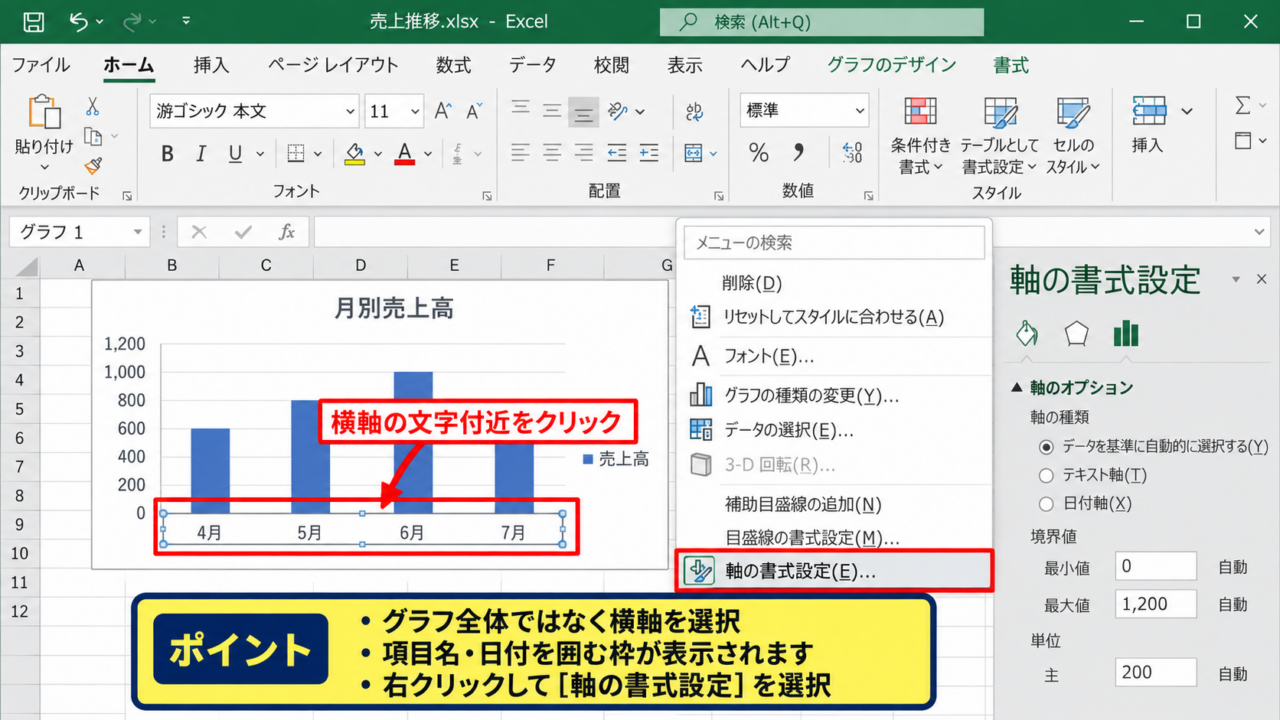
グラフをクリックすると、グラフ全体が選択された状態になります。
続いて、グラフ下側に表示されている横軸の文字や目盛をクリックしましょう。
横軸が選択されると、項目名や日付を囲む枠が表示されます。
グラフ全体ではなく横軸そのものを選択することが、編集を始める第一歩です。
横軸を選択しにくい場合は、グラフをクリックした後にグラフの右上にあるプラス記号を使う方法ではなく、横軸ラベルの文字付近をゆっくりクリックすると選択しやすくなります。
項目名が多いグラフでは、下部の文字列ではなく目盛線の近くをクリックするのも有効です。
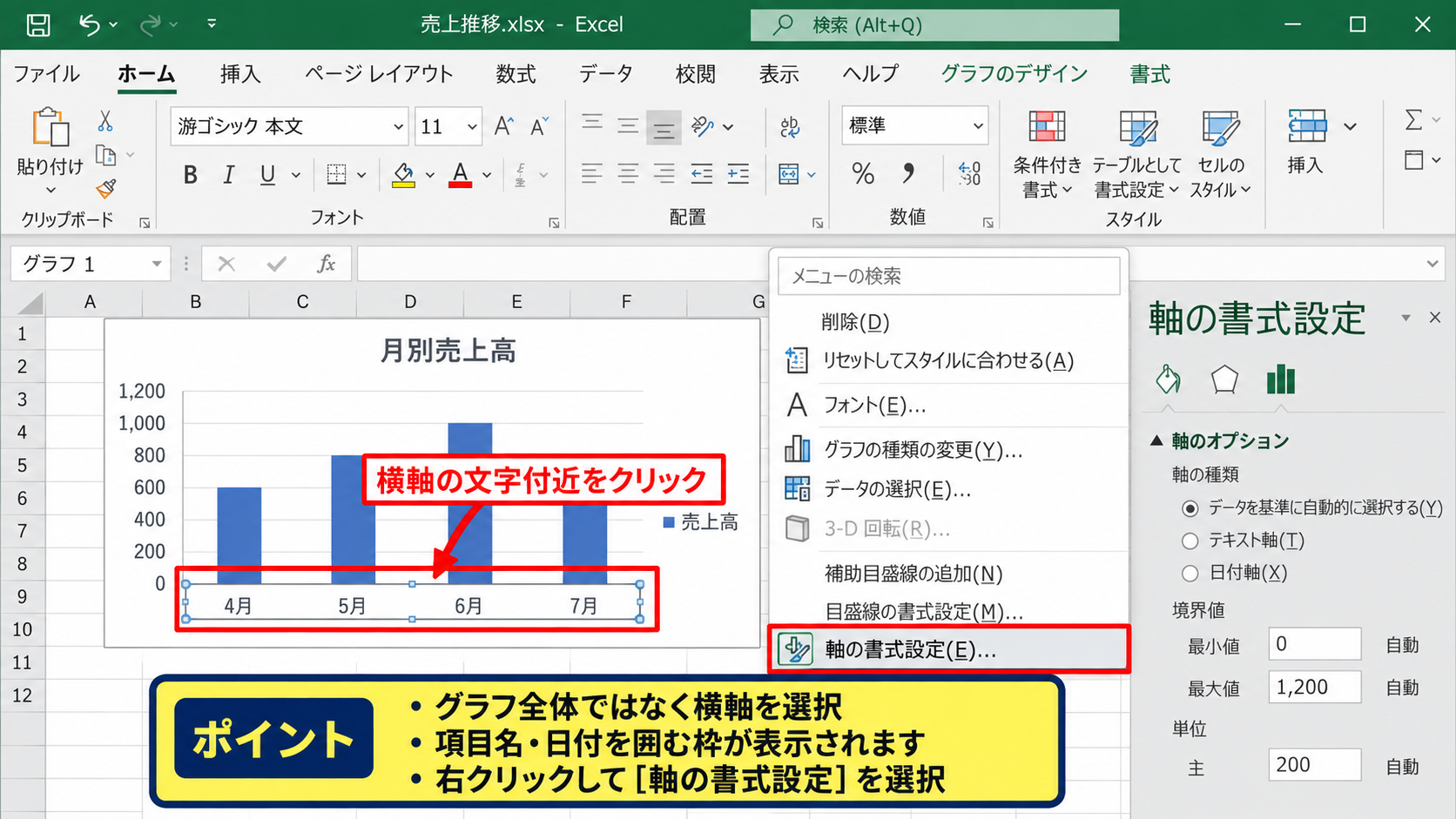
横軸を選択できたら、右クリックして表示されるメニューを確認します。
ここにある軸の書式設定を選ぶと、画面右側へ設定ウィンドウが表示されます。
横軸を選択するときは、凡例や縦軸を選ばないよう注意します。
選択対象が違う場合は、右側の設定項目も変わります。
軸の書式設定を開く手順
横軸を右クリックしたら、表示された一覧から軸の書式設定をクリックします。
右クリックメニューが表示されない場合は、横軸を選択した状態でCtrlキーと1キーを押しても設定画面を開けます。
右側の作業ウィンドウには、軸のオプション、塗りつぶしと線、文字のオプションなどが表示されます。
日付や数値の範囲を変える操作は、主に軸のオプションで行います。
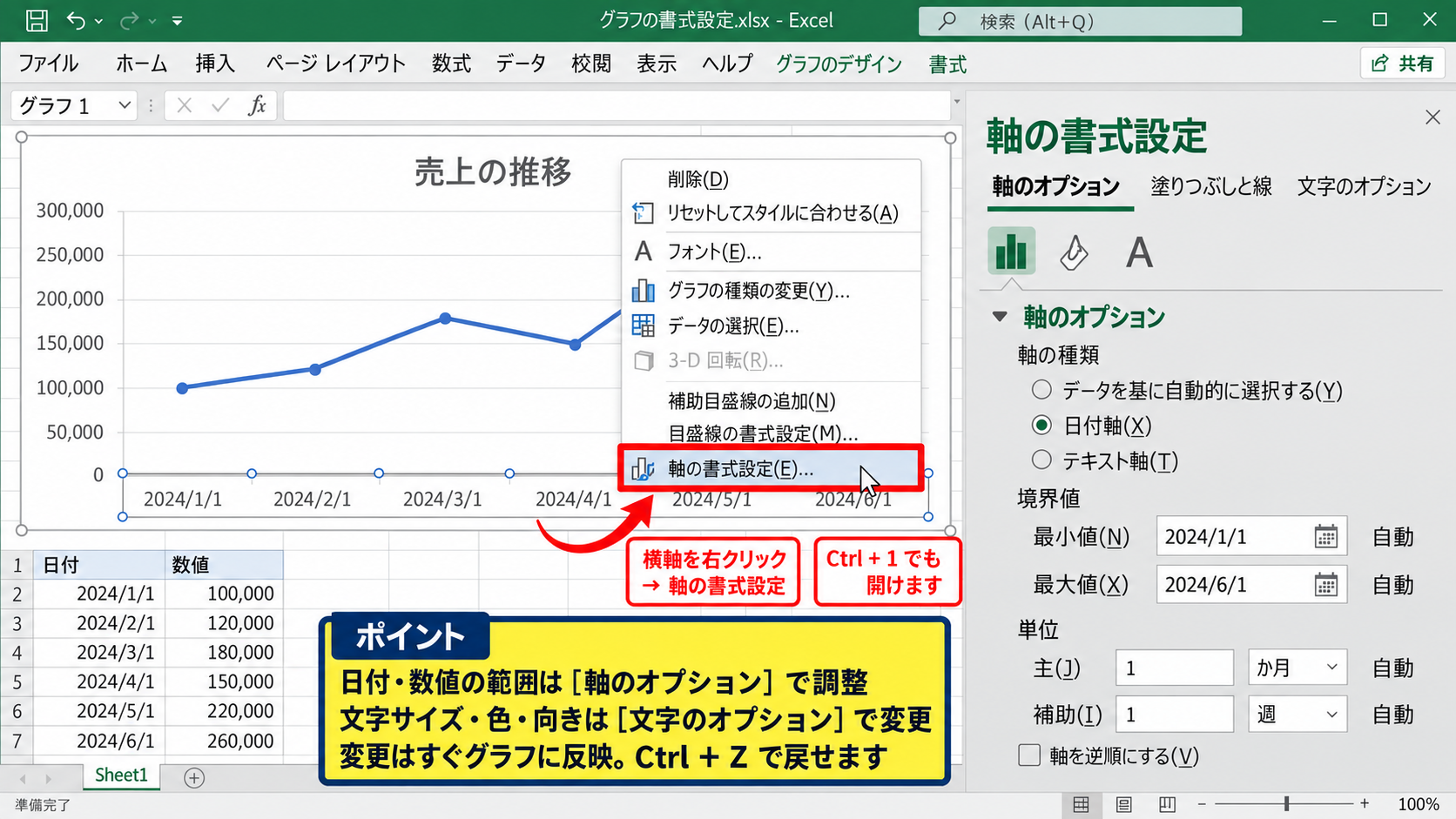
文字の大きさ、文字色、文字の向きといった見た目の設定は、文字のオプションから調整できます。
設定を変更した直後にグラフへ反映されるため、元のデータ表と見比べながら進めましょう。
編集結果が想定と異なる場合でも、CtrlキーとZキーで直前の操作を戻せます。
横軸の種類を見分けるポイント
横軸には、文字列を並べる項目軸、日付を時系列で扱う日付軸、数値を連続した目盛として扱う値軸があります。
棒グラフや折れ線グラフでは、通常は項目軸または日付軸が横軸になります。
散布図では、横軸が数値を扱う値軸になる点が大きな違いです。
グラフの種類によって横軸で変更できる項目が異なるため、最初にグラフの種類を確認しましょう。
たとえば、月別の売上を折れ線グラフにする場合は、4月、5月、6月といった文字列や日付が横軸になります。
一方で、身長と体重の関係を散布図で表す場合は、身長の数値が横軸です。
【操作のポイント】横軸の設定内容が見つからないときは、グラフの種類と選択している軸を確認すると原因を切り分けやすくなります。
横軸の項目名を変更する方法
続いては、横軸に表示する項目名を変更する方法を確認していきます。
| 商品 | 販売数 |
|---|---|
| 商品A | 80 |
| 商品B | 120 |
| 商品C | 95 |
データの選択画面による項目名の指定
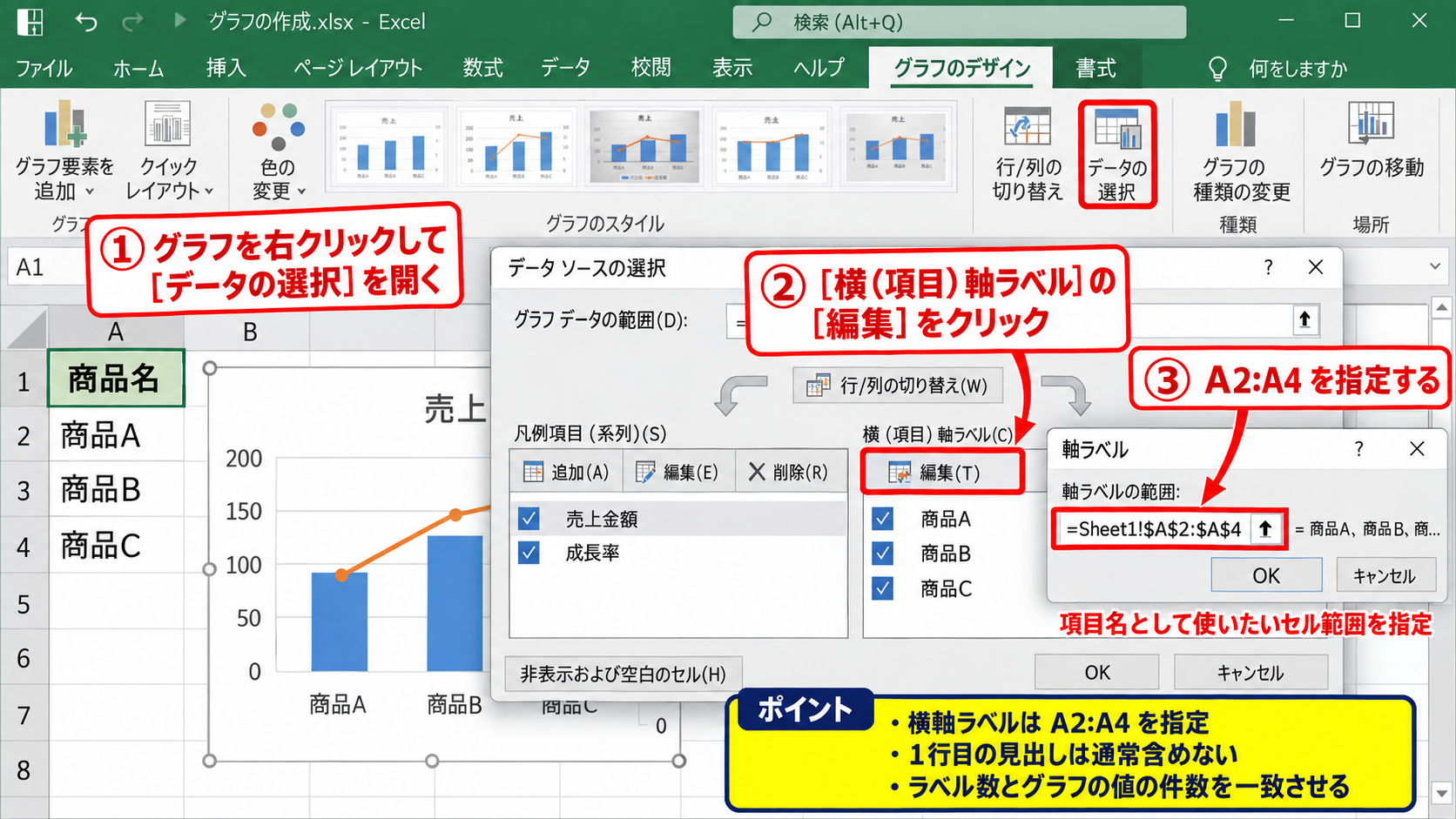
横軸の項目名を別のセル範囲へ変更したい場合は、グラフを右クリックしてデータの選択を開きます。
表示された画面の右側にある横軸ラベルの項目で、編集ボタンをクリックします。
軸ラベルの範囲を入力する小さな画面が開くため、項目名として使いたいセル範囲を指定しましょう。
サンプルデータであれば、A2からA4を指定すると、商品A、商品B、商品Cが横軸に表示されます。
1行目をヘッダーとして使う場合、横軸ラベルの範囲には通常A2以降を指定します。
横軸ラベル範囲の例
商品名がA列の2行目から4行目にある場合
=Sheet1!$A$2:$A$4
指定後にOKをクリックすると、グラフ下部の文字列が新しい項目名へ切り替わります。
セル範囲の件数と、グラフに表示する値の件数は一致させる必要があります。
元データを編集して項目名を反映する方法
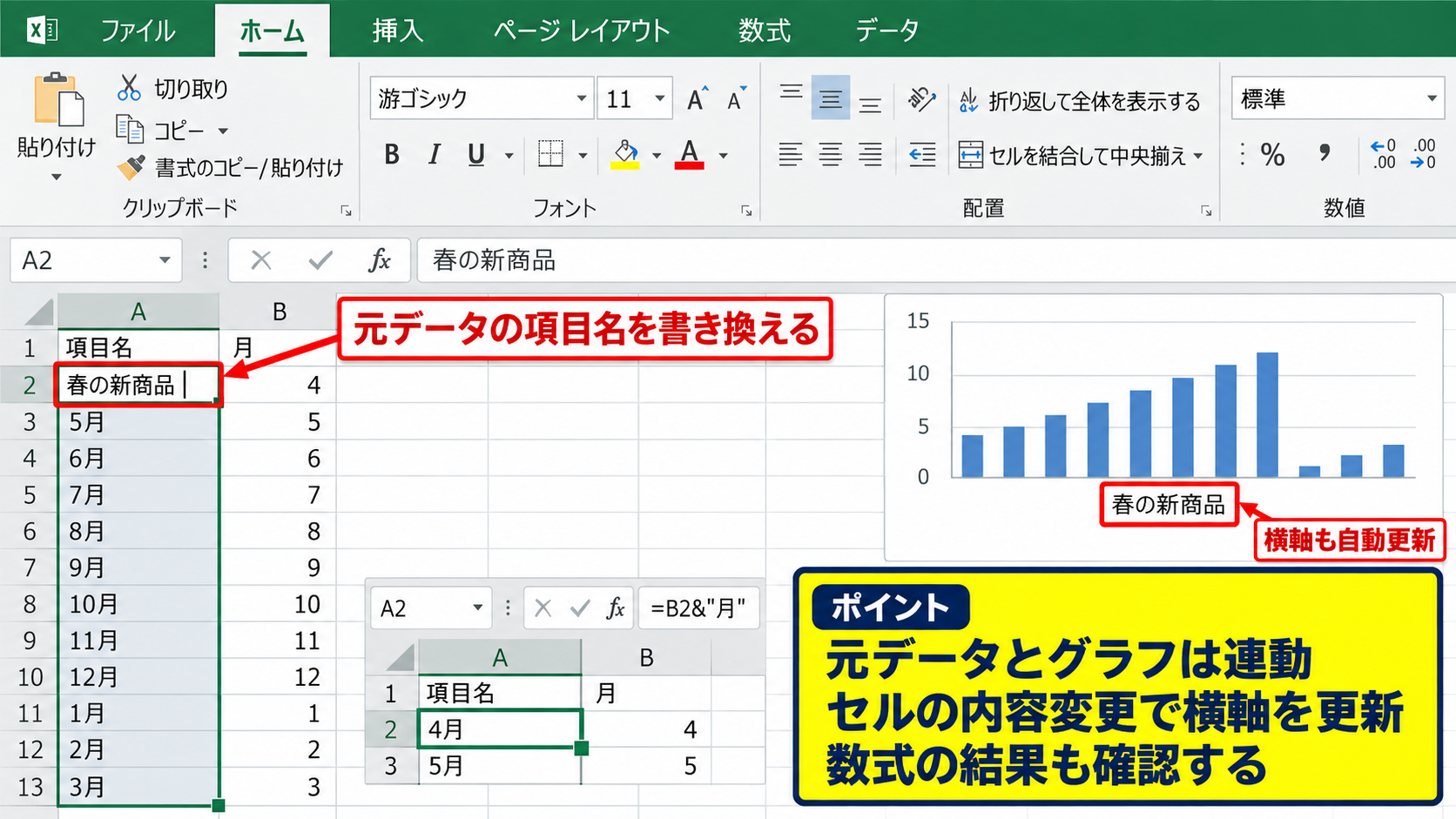
項目名そのものを変更するだけなら、元データ表の文字を直接書き換える方法がもっとも簡単です。
たとえばA2のセルに商品Aと入力されている場合、これを春の新商品へ変更すると、グラフの横軸も自動的に更新されます。
この方法は、グラフが正しいセル範囲を参照している場合に向いています。
元データとグラフは連動しているため、セルの内容を変えるだけで横軸を更新できるケースが多いです。
ただし、数式で表示された文字列を項目名にしているときは、数式の結果を確認する必要があります。
たとえばA2に次の数式を入力している場合、B2の内容に応じて横軸名が変わります。
=B2&”月”
この数式では、B2が4なら4月、B2が5なら5月と表示されます。
数式をA2からA13へオートフィルすると、各月の表示をまとめて作成できます。
項目名が表示されない場合の確認
横軸に数字だけが表示される、または項目名が空白になる場合は、データ範囲の指定を確認します。
グラフを右クリックし、データの選択から横軸ラベルの範囲を見直しましょう。
結合セルを含む範囲や、空白セルが多い範囲を指定していると、意図しない表示になることがあります。
また、グラフの元データにフィルターを設定している場合は、非表示の行がグラフに反映される設定になっている可能性もあります。
項目名の数と値の数が合わないと、横軸の表示がずれたり、省略されたりします。
横軸ラベルが長すぎて読みにくいときは、セル内でAltキーとEnterキーを使って改行を入れる方法もあります。
【操作のポイント】項目名を変更するときは、元データの文字を修正する方法と、横軸ラベルの参照範囲を変える方法を使い分けましょう。
横軸の日付表示と間隔の設定
続いては、横軸の日付表示と間隔を整える設定について確認していきます。
| 日付 | 問い合わせ数 |
|---|---|
| 2026/4/1 | 24 |
| 2026/4/8 | 31 |
| 2026/4/15 | 28 |
日付軸への変更
日付を横軸にした折れ線グラフでは、日付が文字列として扱われると、間隔が均等になり実際の日数差を表現できない場合があります。
横軸を右クリックして軸の書式設定を開き、軸の種類から日付軸を選択しましょう。
日付軸を選ぶと、Excelはセル内の日付を日付の連続値として扱います。
日付軸では、4月1日と4月8日の間隔よりも、4月8日と5月8日の間隔を広く表示できます。
日付が正しく認識されない場合は、セルの表示形式だけでなく、数式バーで実際の値を確認します。
文字列として入力された2026/4/1は、日付として扱われないことがあります。
日付を作る数式の例
=DATE(2026,4,1)
DATE関数で作成した値は、日付軸で認識されやすい形式です。
日付データを作成した後は、セルの表示形式をyyyy/m/dやm月d日などに変更すると読みやすくなります。
主単位とラベル間隔の調整
日付が毎日並ぶグラフでは、横軸ラベルが重なって見づらくなることがあります。
軸の書式設定で主単位を変更すると、何日ごと、何か月ごとに目盛を表示するかを調整できます。
たとえば日単位のデータを月ごとに確認したい場合は、基準単位を月にして主単位を1へ設定します。
表示するラベルを減らしても、元データやグラフの値が削除されるわけではありません。
項目軸として扱う場合は、ラベルの間隔を指定から2や3へ変更することで、2件ごと、3件ごとにラベルを表示できます。
毎月のデータならすべて表示し、毎日のデータなら7日ごとに表示するなど、グラフの横幅に合わせた調整が大切です。
【操作のポイント】日付が密集して読みにくいときは、文字サイズを小さくする前に主単位またはラベル間隔を見直しましょう。
日付の表示形式とラベル角度
日付軸の数値自体は正しくても、2026/04/01のように長く表示されて横軸が混み合う場合があります。
軸の書式設定にある表示形式から、m/d、m月、yyyy年m月などの形式を選ぶと、表示を短くできます。
日付の年を省略してよい社内資料であれば、4/1や4月とするだけでも視認性が上がります。
日付の内容を省略しても、セルに保存されている元の日付データは変わりません。
横軸ラベルが斜めに表示される場合は、文字のオプションから文字列の方向やユーザー設定の角度を調整します。
長い日付や支店名を表示する際は、45度程度の角度にすると、横幅を有効に使えることがあります。
横軸の数値と目盛間隔の調整
続いては、散布図などで横軸を数値として扱う場合の設定を確認していきます。
| 作業時間 | 処理件数 |
|---|---|
| 10 | 18 |
| 20 | 35 |
| 30 | 48 |
散布図における数値軸の特徴
散布図の横軸は、項目名の並びではなく連続した数値として扱われます。
10、20、30という値があれば、数値の差に応じて点の位置が配置されます。
そのため、実験結果、作業時間、温度、距離などの関係を示す際に適しています。
数値の間隔を正確に表したい場合は、折れ線グラフより散布図を選ぶことが重要です。
折れ線グラフでは10、20、100が均等に配置されることがありますが、散布図では100までの距離が大きく表示されます。
グラフの種類は、グラフを選択してグラフのデザインからグラフの種類の変更を選ぶと切り替えられます。
最小値と最大値の指定
横軸の数値範囲を任意に決めたい場合は、軸の書式設定で境界値を変更します。
自動のままでは、Excelがデータに合わせて最小値と最大値を決めます。
比較するグラフを複数作るときは、最小値と最大値をそろえると、差を正しく比較しやすくなります。
横軸の範囲設定例
最小値 0
最大値 60
主単位 10
この設定では、0から60までを10刻みで表示できます。
一部の値だけを大きく見せたい場合でも、軸の最小値を変えると印象が変わるため、資料の目的に合う範囲を慎重に決めましょう。
主単位と補助目盛線の活用
主単位は、大きな目盛の間隔を決める設定です。
0、10、20、30のように見せたい場合は、主単位を10にします。
さらに細かい目安が必要であれば、補助単位を5にし、補助目盛線を表示する方法があります。
目盛線が多すぎるとグラフが複雑になるため、読む人が知りたい精度に合わせることが大切です。
売上額を万円単位で確認する資料なら、主単位を100にするなど、データの規模に応じて設定しましょう。
【操作のポイント】数値軸は最小値、最大値、主単位をセットで見直すと、目盛の意味を伝えやすくなります。
横軸の表示順と文字位置の変更
続いては、横軸の表示順を反転する方法と、文字位置を調整する方法を確認していきます。
| 日付 | 在庫数 |
|---|---|
| 4月 | 60 |
| 5月 | 48 |
| 6月 | 35 |
分類項目を逆順にする設定
横軸を右クリックして軸の書式設定を開くと、軸のオプションに分類項目を逆順にする項目が表示されることがあります。
このチェックを入れると、左から右への項目の表示順を反転できます。
たとえば、最新月を左側に表示したい場合や、工程を終了側から見せたい場合に便利です。
表示順を逆にしても、元データ表の行順は変更されません。
ただし、横軸を反転すると縦軸が右側へ移動することがあります。
縦軸の位置も確認し、必要なら軸の交点に関する設定を調整しましょう。
日付を新しい順に並べる方法
日付を新しい順にしたい場合は、横軸の設定だけでなく元データの並び順を変える方法もあります。
データ表の1行目にヘッダーがある状態で、日付列を選択し、データタブから降順を実行すると、新しい日付から順に並べられます。
このとき、日付列だけを並べ替えるのではなく、表全体を選択して並べ替えることが重要です。
日付と売上などの値の対応が崩れると、グラフの意味が変わってしまいます。
日付順の確認に使える数式
=A3-A2
結果が正の値なら、A3の日付はA2より後の日付です。
数式を下方向へオートフィルすると、連続した日付差を確認できます。
日付軸を逆順にする方法と、表を降順に並べ替える方法は結果が異なるため、凡例や系列の位置も確認しましょう。
ラベル位置と文字方向の調整
横軸ラベルは、通常はグラフの下部に表示されます。
棒グラフの配置や他の要素との重なりによっては、ラベルの位置を高、低、軸の近く、なしから選べます。
軸の書式設定にあるラベルの位置を使うと、グラフの見せ方を調整できます。
長い商品名や部門名が並ぶ場合は、文字列の方向を縦書きにしたり、角度を付けたりする方法もあります。
ラベルを非表示にする場合は、凡例やデータラベルなど、項目を補う情報を用意しておくと親切です。
【操作のポイント】表示順を変えた後は、横軸だけでなく縦軸の位置、凡例、グラフタイトルまで確認して完成形を整えましょう。
横軸編集で起こりやすいトラブル
続いては、横軸を編集したときに起こりやすいトラブルと対処法を確認していきます。
| 確認項目 | 主な原因 |
|---|---|
| 日付が等間隔 | 項目軸になっている |
| 項目名が空白 | ラベル範囲の指定違い |
| 数値範囲が広すぎる | 境界値が自動設定 |
日付が文字列として扱われる場合
セルに日付のような文字が入っていても、Excelが文字列と判断していると日付軸として設定できない場合があります。
セルを選択して数式バーを確認し、左寄せで表示されている場合は文字列の可能性があります。
データタブの区切り位置機能や、DATEVALUE関数を使って日付へ変換できます。
=DATEVALUE(A2)
この数式は、A2に入力された日付形式の文字列を、Excelで扱える日付の数値へ変換します。
変換結果を表示形式で日付に整えた後、値として貼り付けて元データに利用する方法もあります。
横軸ラベルが途中で省略される場合
横軸ラベルが一部しか表示されないのは、Excelが文字の重なりを避けるために自動で間隔を調整している場合があります。
軸の書式設定からラベルの間隔を指定に変更し、1を入力すると、すべてのラベルを表示できます。
ただし、すべて表示すると読みにくくなる場合もあります。
グラフの横幅を広げる、文字サイズを少し下げる、ラベルを斜めにするなど、見やすさを優先した調整がおすすめです。
すべての文字を表示することより、必要な情報を読み取れることがグラフ作成では重要です。
系列と横軸が入れ替わる場合
データ表からグラフを作った際に、商品名が凡例になり、月が横軸にならないことがあります。
この場合は、グラフを右クリックしてデータの選択を開き、行と列の切り替えをクリックします。
行を系列にするか、列を系列にするかで、横軸と凡例の関係が変わります。
たとえば、1行目が月、1列目が商品名の表では、行と列の切り替えによって見え方が大きく変わります。
切り替え後は、横軸ラベルの内容と凡例の内容が目的に合っているかを必ず確認しましょう。
【操作のポイント】横軸の表示がおかしい場合は、軸の設定だけでなく、元データの形式、データ範囲、行と列の切り替えを順番に確認します。
まとめ エクセルのグラフの横軸を編集する方法(表示順・数値・日付・項目名)
エクセルのグラフの横軸は、項目名、日付、数値、表示順を設定することで、用途に合った見やすい表示へ変更できます。
項目名を変えたいときは、元データのセルを編集するか、データの選択から横軸ラベルの範囲を指定します。
日付を扱うときは、セルが日付として認識されていることを確認し、必要に応じて日付軸、主単位、表示形式を設定しましょう。
散布図の横軸では、最小値、最大値、主単位を変更すると、数値の比較がしやすくなります。
表示順を変えたい場合は、分類項目を逆順にする設定、または元データを並べ替える方法を使い分けます。
横軸を整えることは、グラフで伝えたい変化や比較を正確に見せるための大切な作業です。
設定後は、グラフタイトル、凡例、縦軸、データラベルとのバランスも確認し、誰が見ても内容を読み取れるグラフに仕上げましょう。