Excelで売上表や家計簿、見積書を作成したのに、数値を変更しても合計が更新されないと作業が止まってしまいます。
多くの場合は計算方法の設定が手動になっているか、数式の入力範囲や参照方法に原因があります。
Excelの計算を自動にするには、数式を入力したうえで計算方法を自動に設定することが基本です。
表をテーブル化し、合計行や数式のコピーを活用すると、行の追加にも対応しやすくなります。
この記事では、Excelで計算を自動にする設定、SUM関数を使った表の作り方、数式が更新されないときの確認方法を順番に解説します。
1行目に見出しがある売上表を例に、初めて設定する場合にもわかるように説明していきましょう。
エクセルで計算を自動にする設定方法
それではまず、Excelの計算方法を自動に変更する操作について解説していきます。
| 商品名 | 単価 | 数量 | 金額 |
|---|---|---|---|
| ノート | 120 | 3 | 360 |
| ペン | 80 | 5 | 400 |
| 合計 | 760 |
数式タブからの計算方法確認
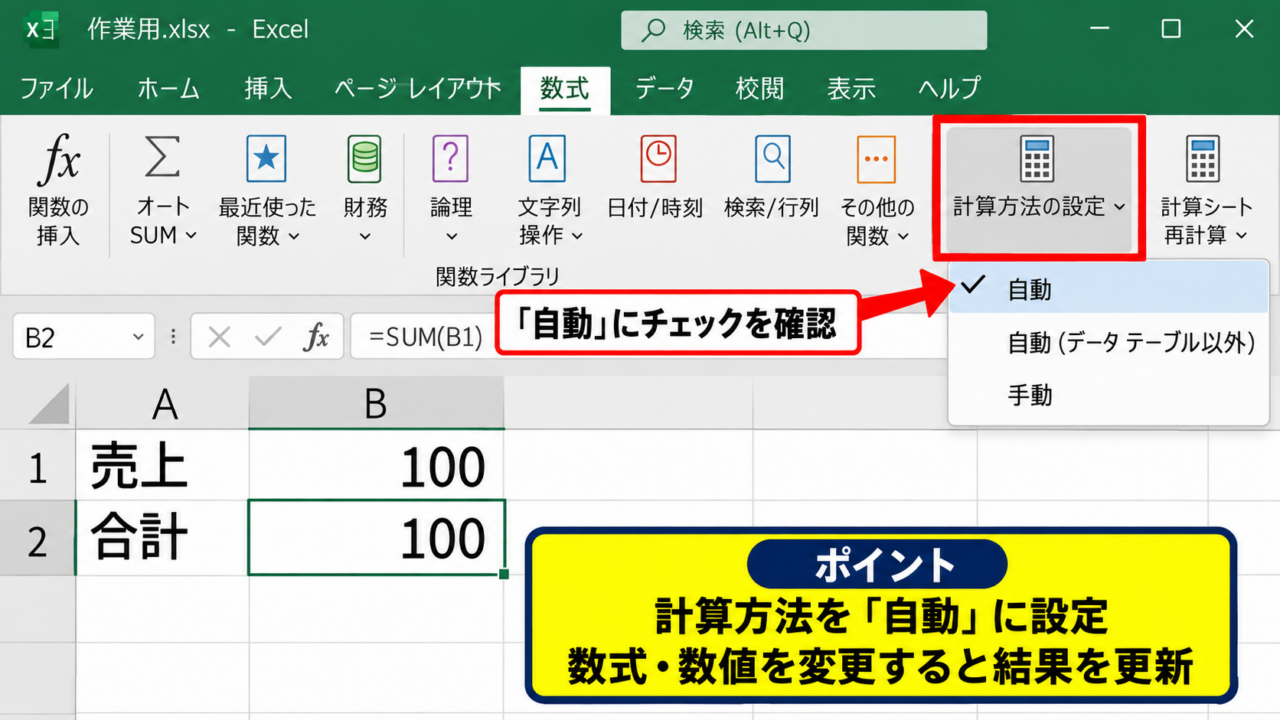
Excelでは、計算方法が自動であれば、セルの数値や数式を変更した時点で関連する計算結果が更新されます。
まずリボンの数式タブを開き、計算方法の設定を確認しましょう。
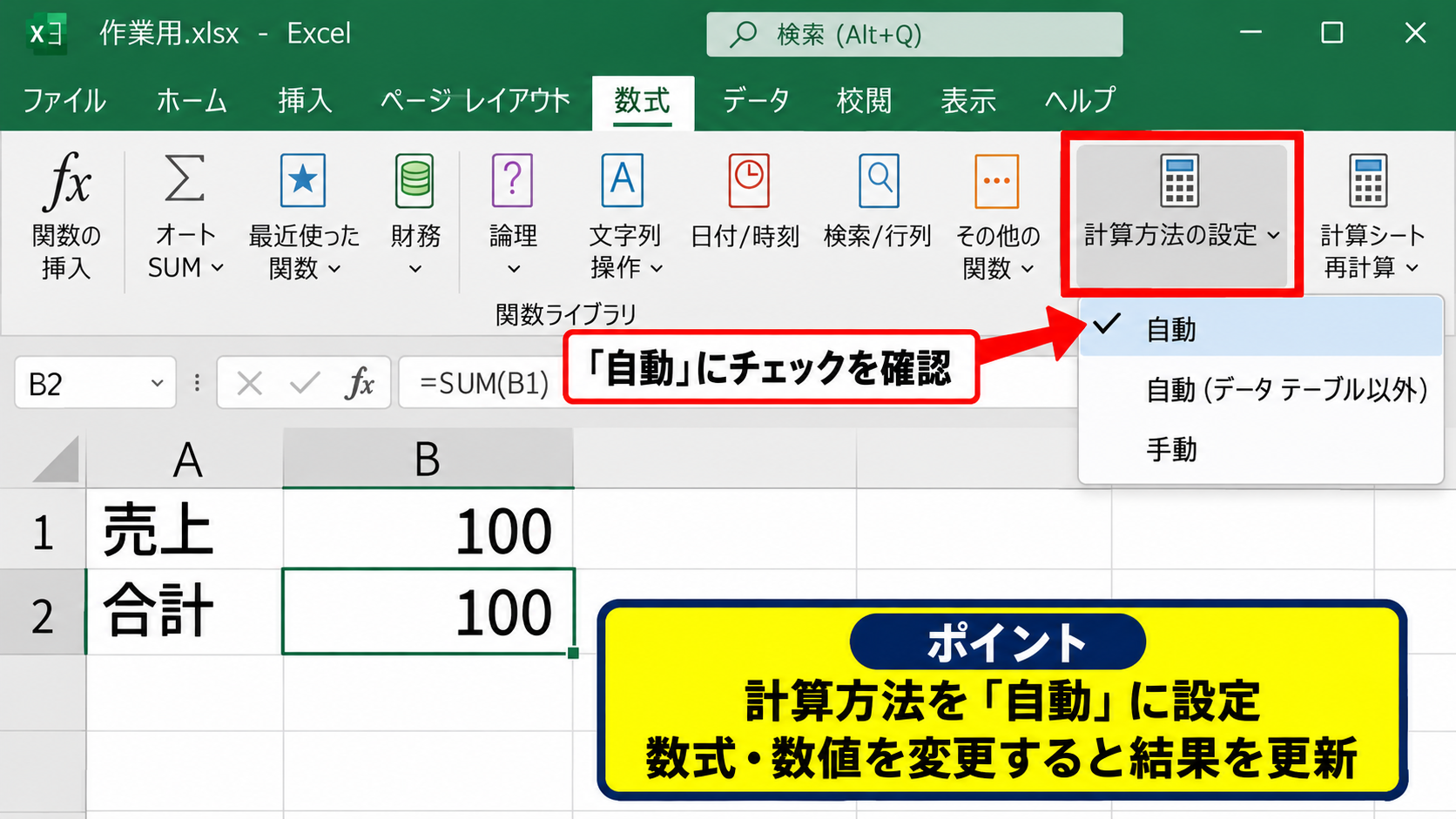
数式タブの計算方法の設定を選択し、自動にチェックが付いているかを見ます。
手動が選ばれている場合は、自動をクリックするだけで設定を切り替えられます。
ブック内の計算式が多い場合は、切り替え直後に再計算まで少し時間がかかることがあります。
特に大量のVLOOKUP関数、XLOOKUP関数、SUMIFS関数などを含むファイルでは、処理が終わるまで待つことも必要です。
ファイルのオプションからの自動計算設定
数式タブで設定を見つけにくいときは、Excelのオプション画面から確認する方法もあります。
ファイルタブを開き、その他からオプションを選択して、左側の数式をクリックします。
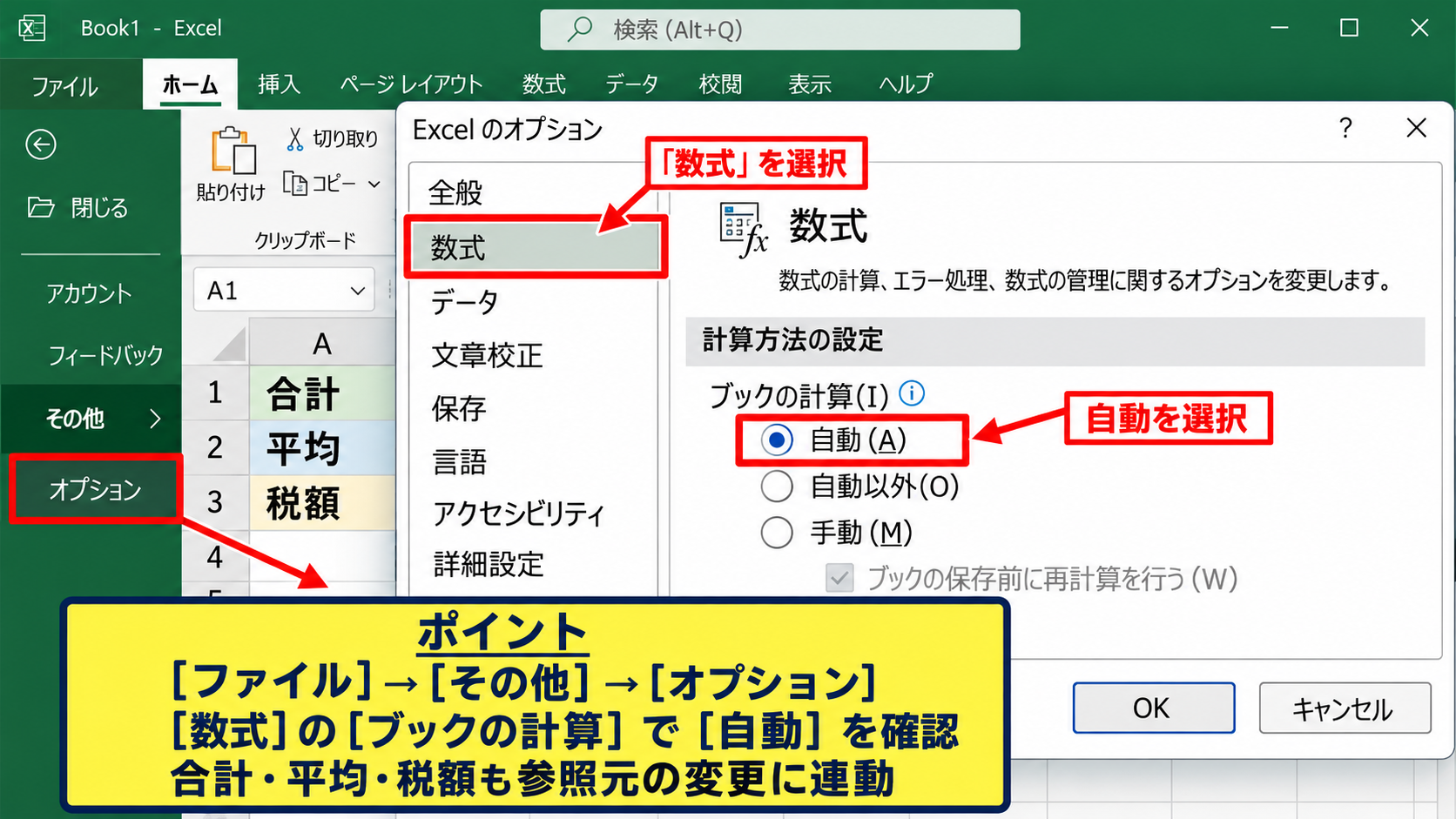
計算方法の設定にあるブックの計算で、自動が選択されている状態を確認してください。
自動に設定すると、参照元のセルを変えたときに合計、平均、税額などの結果も連動します。
この設定はExcelを利用するうえで重要ですが、開いているブックの状態によって計算モードが引き継がれる場合があります。
別のファイルを開いたあとに急に再計算されなくなったと感じたときも、計算方法を最初に確認するのが近道です。
再計算キーと計算状態の確認
自動計算に設定していても、編集直後に表示が変わらないように見えることがあります。
その場合は、数式を入力している途中であることや、外部データの更新待ちであることも考えられます。
F9キーを押すと、現在開いているブックの再計算を実行できます。
より広い範囲を再計算したいときは、CtrlキーとAltキーを押しながらF9キーを押す方法もあります。
F9キーは設定を変更する操作ではなく、現在の数式結果を更新する操作です。
【操作のポイント】数値が更新されないときは、最初に計算方法が自動かを確認し、その後にF9キーで再計算を試しましょう。
掛け算とSUM関数を使う基本表の作り方
続いては、計算が自動で反映される基本的な売上表の作り方を確認していきます。
| A列 | B列 | C列 | D列 |
|---|---|---|---|
| 商品名 | 単価 | 数量 | 金額 |
| ノート | 120 | 3 | =B2*C2 |
| 合計 | =SUM(D2:D6) |
1行目の見出しと入力列の配置
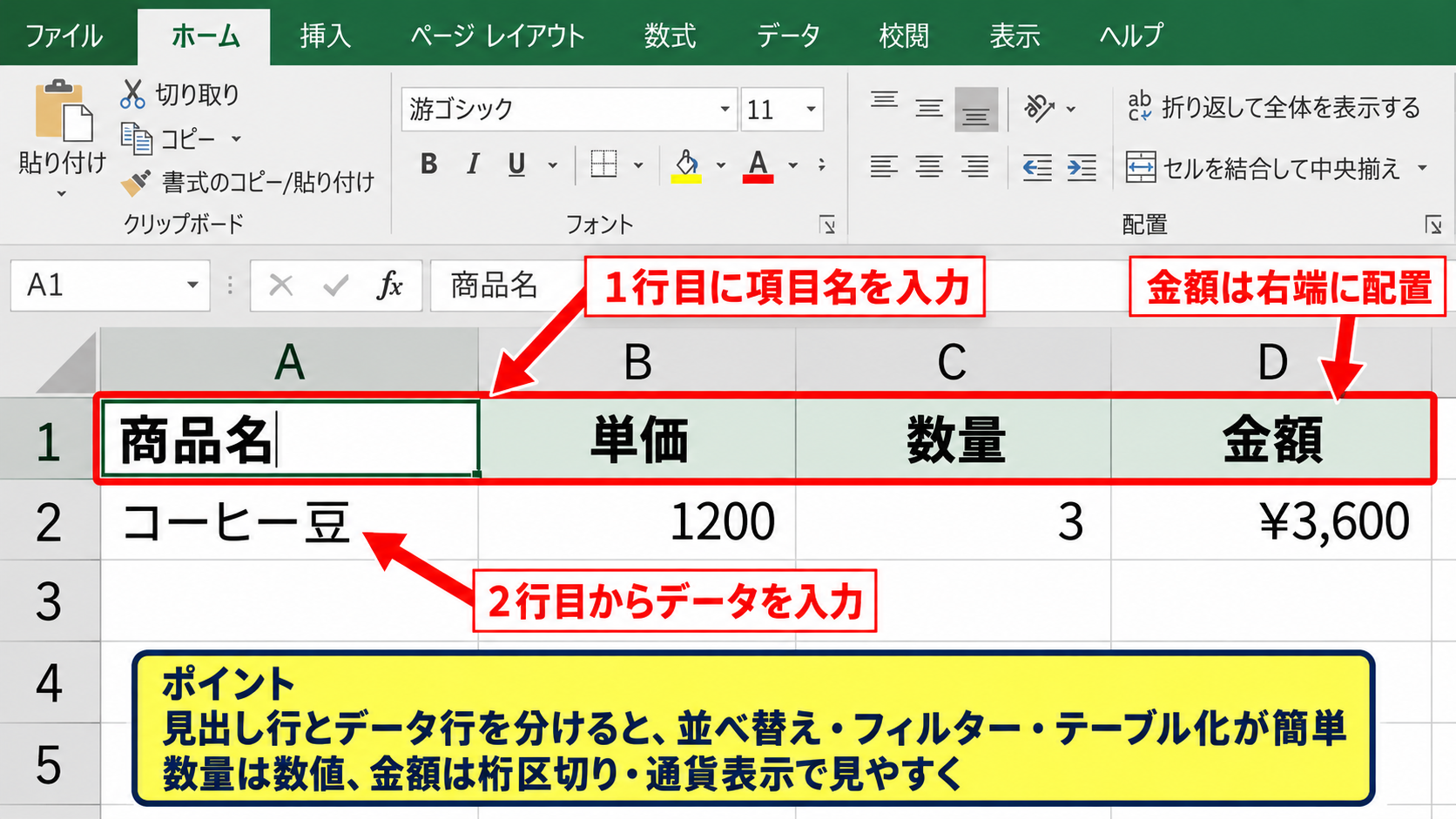
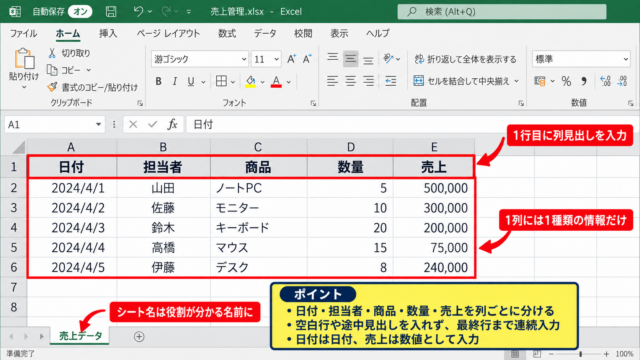
計算しやすい表にするには、1行目に項目名を入れ、2行目以降にデータを並べる構成が基本です。
A1セルに商品名、B1セルに単価、C1セルに数量、D1セルに金額と入力します。
2行目には最初の商品のデータを入力し、単価と数量は数値として入力してください。
見出し行とデータ行を分けると、並べ替え、フィルター、テーブル化を行うときにも扱いやすくなります。
金額列を右端に置くと、単価と数量を見ながら計算結果を確認しやすく、入力ミスにも気付きやすくなります。
金額や数量では、桁区切りや通貨表示を設定しておくと、表の視認性も高まるでしょう。
先頭セルへの掛け算数式入力
D2セルを選択し、単価と数量を掛け合わせる数式を入力します。
=B2*C2
数式は必ず半角のイコールから始めます。
この式では、B2セルの単価とC2セルの数量を掛け、その結果をD2セルに表示します。
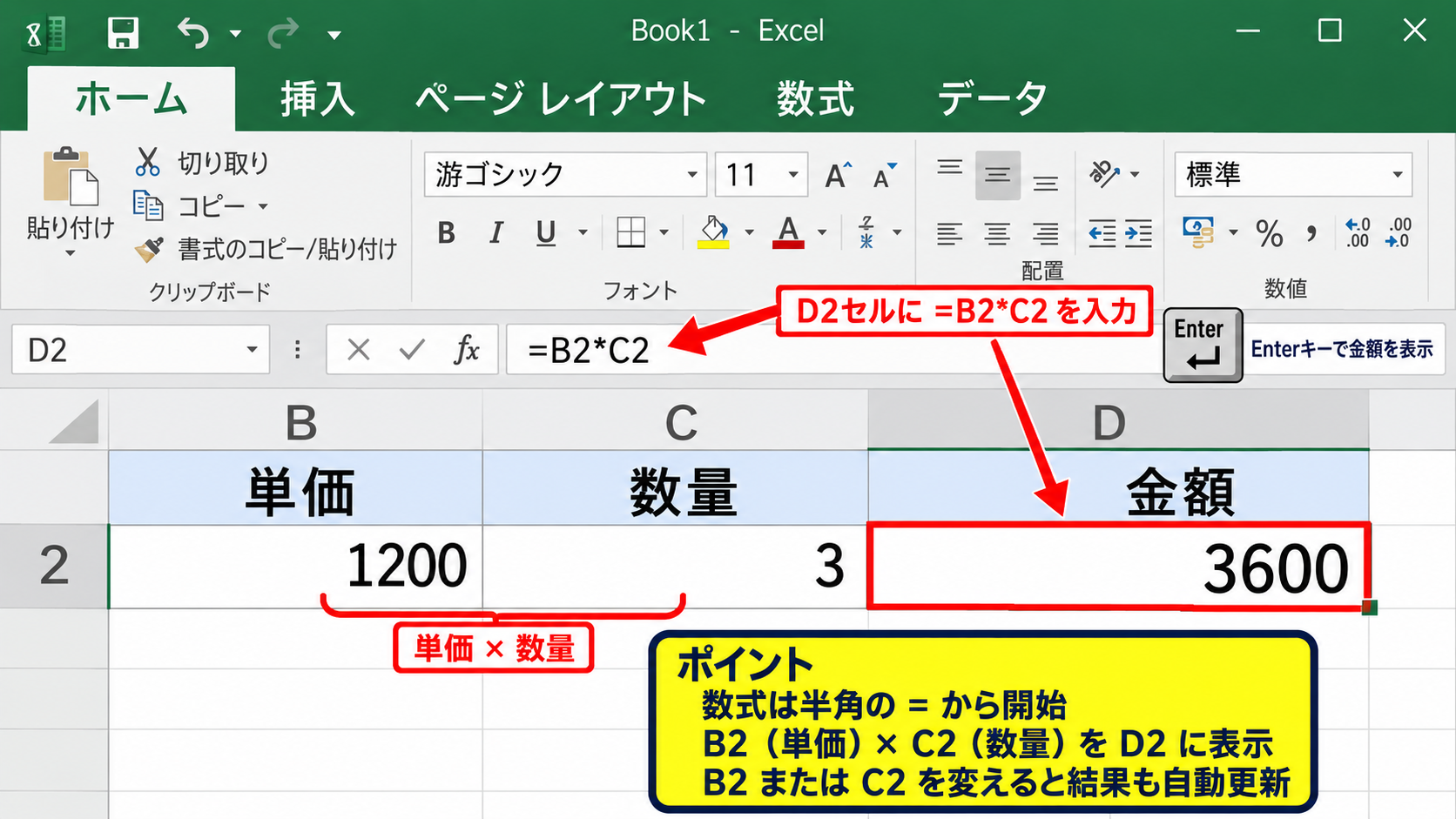
セル番地を直接入力する方法のほか、数式入力中に対象セルをクリックして参照する方法も便利です。
Enterキーを押して金額が表示されたら、B2セルまたはC2セルの数値を変更してみてください。
自動計算が有効なら、D2セルの結果もすぐに変わります。
オートフィルによる数式のコピー
D2セルの数式を下の行にも適用するには、セル右下の小さな四角形であるフィルハンドルを使います。
D2セルを選択し、右下にポインターを合わせて十字形になったら、必要な行まで下方向へドラッグします。
するとD3セルには=B3*C3、D4セルには=B4*C4というように、行番号が自動で変化した数式が入力されます。
数式をコピーするときは、先頭セルだけに正しい式を入力してからオートフィルするのが効率的です。
データが連続している場合は、フィルハンドルをダブルクリックして数式を下方向へ自動コピーすることもできます。
【操作のポイント】金額列の先頭セルに式を入れ、フィルハンドルで下へコピーすると、複数行の計算をまとめて自動化できます。
テーブル機能による計算式の自動入力
続いては、行を追加しても計算式を引き継ぎやすいテーブル機能を確認していきます。
| 商品名 | 単価 | 数量 | 金額 |
|---|---|---|---|
| ノート | 120 | 3 | 360 |
| ペン | 80 | 5 | 400 |
| 新しい商品 | 150 | 2 | 300 |
範囲をテーブルへ変換する操作
売上表を作ったあと、データ範囲内の任意のセルを選択してCtrlキーとTキーを押すと、テーブルの作成画面を開けます。
範囲が正しく選択されていることと、先頭行をテーブルの見出しとして使用する項目にチェックが入っていることを確認します。
OKをクリックすると、見出し行にフィルターボタンが付き、表全体がExcelのテーブルとして管理されます。
テーブルは見た目を整える機能だけではなく、数式の自動入力や範囲の拡張に役立つ機能です。
表の名前はテーブルデザインタブから変更できるため、複数の表を扱うブックではわかりやすい名前を付けてもよいでしょう。
売上表の範囲を選択
Ctrl + T を押す
先頭行をテーブルの見出しとして使用する を確認
OK をクリック
金額列への構造化参照数式
テーブルの金額列で最初のデータ行に単価と数量の掛け算を入力すると、Excelは列全体へ数式を自動適用します。
通常のセル参照では=B2*C2のように表示されますが、テーブル内では行の項目名を利用した構造化参照になることがあります。
=[@単価]*[@数量]
この式は、現在の行にある単価と数量を掛ける意味です。
構造化参照は、行番号ではなく見出し名を使うため、式の意味を読み取りやすい特徴があります。
新しい商品をテーブルの最終行の直下へ入力すると、テーブル範囲と金額列の数式が自動で広がります。
毎回数式をコピーする作業を減らしたい場合に適した方法です。
Excel画面でのテーブル追加イメージ
テーブルでは、最終行の直下へデータを入力するだけで、新しい行として認識されることがあります。
赤枠のように新しい行へ単価と数量を入力すると、金額列には同じ計算ルールが適用されます。
【操作のポイント】データが増える表はテーブルに変換すると、数式範囲の拡張漏れを防ぎやすくなります。
合計行と集計関数の設定
続いては、売上金額を集計するSUM関数と合計行の設定を確認していきます。
| 商品名 | 金額 |
|---|---|
| ノート | 360 |
| ペン | 400 |
| ファイル | 750 |
| 合計 | =SUM(B2:B4) |
SUM関数による縦方向の合計
金額列のデータを合計するには、データの最終行の下にあるセルへSUM関数を入力します。
=SUM(D2:D6)
この数式は、D2セルからD6セルまでの数値をすべて加算します。
SUM関数はExcelで最もよく使われる集計関数のひとつで、合計の自動計算に欠かせません。
対象範囲に空白セルがあっても、SUM関数は数値が入っているセルを合計します。
ただし、金額が文字列として入力されている場合は計算されないことがあるため、セルの表示形式や入力内容を確認しましょう。
オートSUMボタンの活用
数式を手入力しなくても、ホームタブまたは数式タブにあるオートSUMボタンを利用できます。
合計を表示したいセルを選択してオートSUMをクリックすると、Excelが近くにある数値範囲を自動で候補として選択します。
選択範囲が正しいことを確認してEnterキーを押せば、SUM関数が確定します。
オートSUMは便利ですが、途中に空白行があると範囲が意図どおりにならないことがあります。
数式バーで範囲を確認し、必要であればマウスで正しい範囲を選び直してください。
合計セルには太字や上罫線を設定すると、明細行との区別がつきやすくなります。
テーブルの集計行による合計表示
テーブル化した表では、テーブルデザインタブの集計行を有効にすると、最終行に集計用の行を追加できます。
金額列の集計セルをクリックすると、合計、平均、データの個数、最大値、最小値などを選択できます。
売上表では合計を選択するのが一般的ですが、数量列には平均、単価列には最大値を表示する使い方も可能です。
テーブルの集計行は、フィルターで表示されている行だけを対象に集計しやすい点が特徴です。
期間や担当者で絞り込んだ売上だけを確認したいときは、テーブルの集計行が便利です。
【操作のポイント】通常の表ではSUM関数、データを絞り込んで集計したい表ではテーブルの集計行を使い分けましょう。
自動計算されない原因と対処法
続いては、数式を入れても結果が更新されない場合に確認したい原因を解説していきます。
| 確認項目 | よくある状態 | 対処 |
|---|---|---|
| 計算方法 | 手動 | 自動へ変更 |
| 数式の表示 | =SUMと文字で表示 | 表示形式を確認 |
| 参照範囲 | 追加行が含まれない | 式の範囲を修正 |
計算方法が手動になっている状態
最初に確認したいのは、数式タブの計算方法の設定です。
手動計算では、セルの値を変えても数式結果が自動更新されません。
自動に切り替えたあと、必要に応じてF9キーを押して再計算してください。
共有されたブックや以前に使ったファイルの影響で、意図せず手動計算になっているケースもあります。
特定のファイルだけで発生するか、別の新規ブックでも同じかを確認すると、原因の切り分けに役立ちます。
数式が文字列として扱われる状態
セルに=SUM(D2:D6)と入力したのに、計算結果ではなく数式そのものが表示される場合があります。
この場合は、セルの表示形式が文字列になっている可能性があります。
対象セルを選び、ホームタブの表示形式を標準または数値に変更してから、数式を入力し直しましょう。
数式の先頭に半角アポストロフィが付いていると、Excelは数式を文字として扱います。
数式は半角イコールから始め、セルの表示形式は標準にして入力することが基本です。
参照範囲と絶対参照の入力確認
合計が正しくないときは、SUM関数の範囲に新しいデータ行が含まれているかを確認します。
たとえば=SUM(D2:D6)のまま7行目にデータを追加しても、D7セルは合計の対象になりません。
範囲をD2:D7へ変更するか、表をテーブル化して自動拡張を利用しましょう。
税率や割引率のように、コピーしても参照先を固定したいセルには絶対参照を使用します。
=D2*$F$1
F1セルの前に付いたドル記号は、数式を下方向へコピーしてもF1セルを固定する意味です。
【操作のポイント】計算結果がおかしいときは、計算方法、セルの表示形式、数式の参照範囲の順に見直すと原因を探しやすくなります。
入力ミスを減らす見やすい表の整え方
続いては、計算式を安全に使い続けるための表の整え方を確認していきます。
| 入力する列 | 計算する列 | 確認する列 |
|---|---|---|
| 商品名 | 金額 | 備考 |
| 単価 | 消費税 | 担当者 |
| 数量 | 税込金額 | 入力日 |
入力セルと数式セルの色分け
入力するセルと数式が入っているセルの背景色を分けると、誤って数式を上書きするミスを減らせます。
たとえば商品名、単価、数量の入力列を白色、金額や税額の計算列を薄い緑色に設定する方法があります。
数式セルの色を統一すると、どこに入力してよいかがひと目でわかります。
見出し行には濃い緑色と白い文字を使うと、Excelらしい表として項目を見分けやすくなります。
色を使いすぎると反対に見にくくなるため、入力用、計算用、合計用の3種類程度に絞るのがおすすめです。
表示形式と桁区切りの設定
金額列は、ホームタブの桁区切りスタイルを使って3桁ごとに区切ると読みやすくなります。
円単位を明確にしたい場合は、セルの書式設定から通貨または会計を選ぶ方法もあります。
数量は小数が不要なら小数点以下の表示桁数を0にし、単価や割引率は必要な桁数を残して設定しましょう。
数値の見た目を変更しても、元の計算値が変わるわけではありません。
表示形式は数値を読みやすくする機能であり、数式の計算精度を変更する機能ではありません。
データの入力規則と保護機能
数量に文字が入力されるのを防ぎたい場合は、データタブのデータの入力規則を使います。
数量列を選択し、入力値の種類を整数、条件を0より大きい値などに設定すると、条件外の入力を制限できます。
数式セルを守りたいときは、編集を許可するセルだけのロックを解除したうえで、シートの保護を設定する方法があります。
入力規則とシート保護を組み合わせると、共同編集する表でも数式の上書きを防ぎやすくなります。
ただし、パスワードを設定する場合は、管理方法を決めてから利用してください。
【操作のポイント】入力列、計算列、合計行の役割を色と表示形式で分けると、表の修正時にも数式を壊しにくくなります。
まとめ エクセルで表を作り計算を自動にする設定
Excelで計算を自動にするには、数式タブまたはオプション画面で計算方法を自動に設定します。
金額の計算では、先頭セルに=B2*C2のような掛け算の式を入力し、オートフィルで下の行へコピーすると効率的です。
合計には=SUM(D2:D6)のようなSUM関数を使うと、明細の数値をまとめて集計できます。
データが増える表ではテーブル機能を使うと、新しい行にも数式が自動で広がり、集計範囲の漏れを防ぎやすくなります。
計算結果が変わらない場合は、手動計算になっていないか、数式が文字列になっていないか、参照範囲が正しいかを確認しましょう。
入力セルと数式セルを色分けし、桁区切りや入力規則も設定すれば、見やすくミスの少ないExcel表を作れます。
まずは小さな売上表から作成し、数値を変更したときに金額と合計が自動更新される流れを確認してみましょう。